Como Usar o Prompt Maker
O Prompt Maker faz o caminho inverso de um gerador. Em vez de você escrever um prompt para criar uma imagem, você dá uma imagem de referência e ele te devolve o prompt detalhado dela, pronto para colar em qualquer gerador. Hoje ele vive como um botão flutuante que aparece em qualquer tela do app.
Clique no botão de lupa
O Prompt Maker é um botão flutuante, um botãozinho redondo com ícone de lupa que fica no canto inferior direito. Ele aparece em qualquer tela, então você não precisa sair do que está fazendo. Clique nele para abrir o painel.
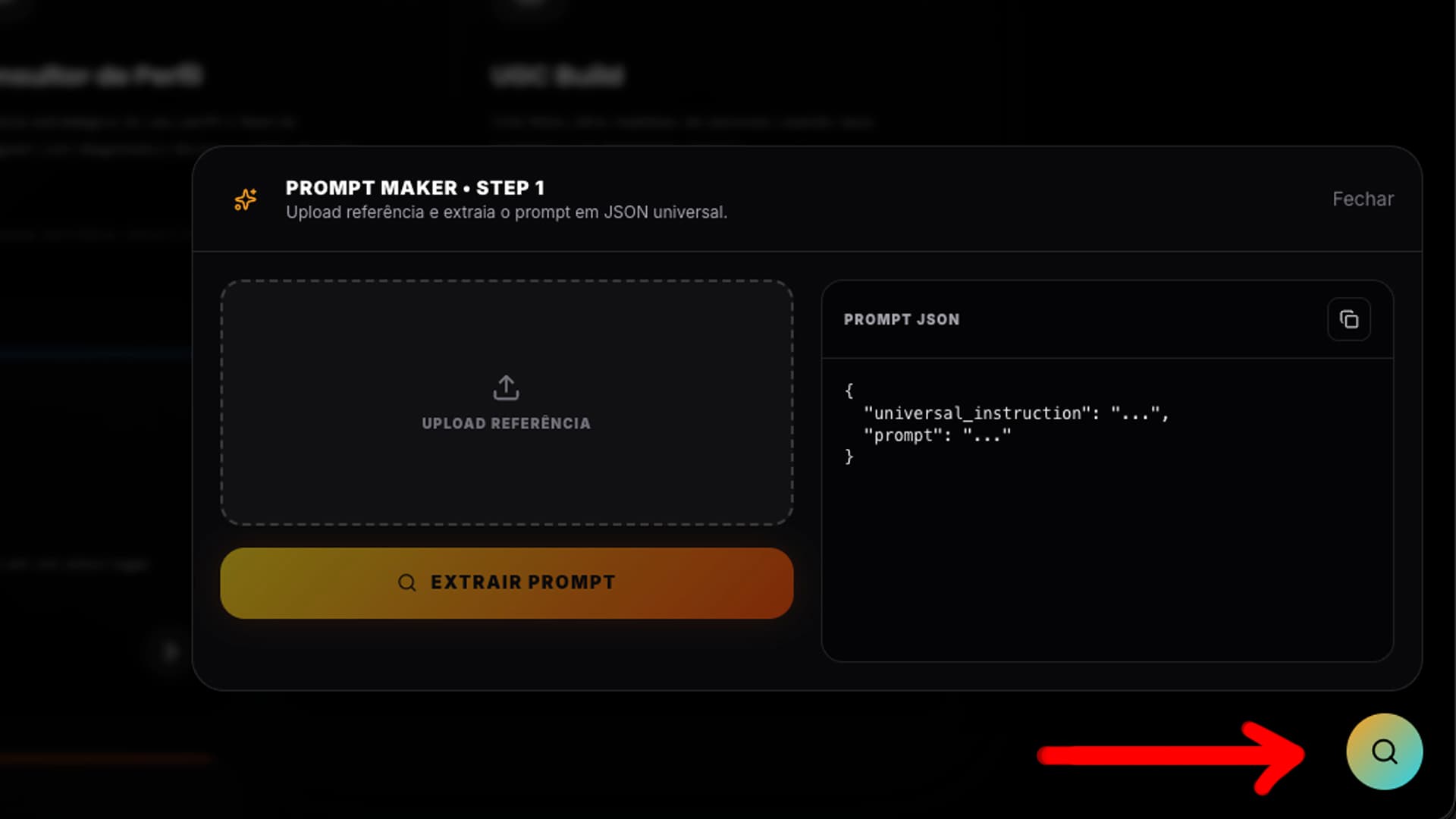
Imagem: botão de lupa do Prompt Maker e o painel aberto. (16:9)
Envie a imagem de referência
No painel, envie 1 imagem de referência: a foto cujo estilo você quer aproveitar. Se fizer sentido, escolha também um contexto de marca ou nicho. Esse passo é opcional.
No painel você tem:
- ✓Envio de 1 imagem de referência
- ✓Escolha de contexto (marca ou nicho), opcional
- ✓Botão Extrair prompt
Clique em Extrair prompt
Clique em Extrair prompt. Ele lê a imagem e entrega o prompt em formato JSON. O prompt sai sempre focado em transferência de estilo: cores, luz, composição e textura.
Por que ele ignora a pessoa
De propósito, o prompt deixa de fora etnia, tipo físico e identidade da pessoa da imagem. Assim você pega só o estilo e aplica em qualquer imagem sua, sem copiar o rosto de ninguém.
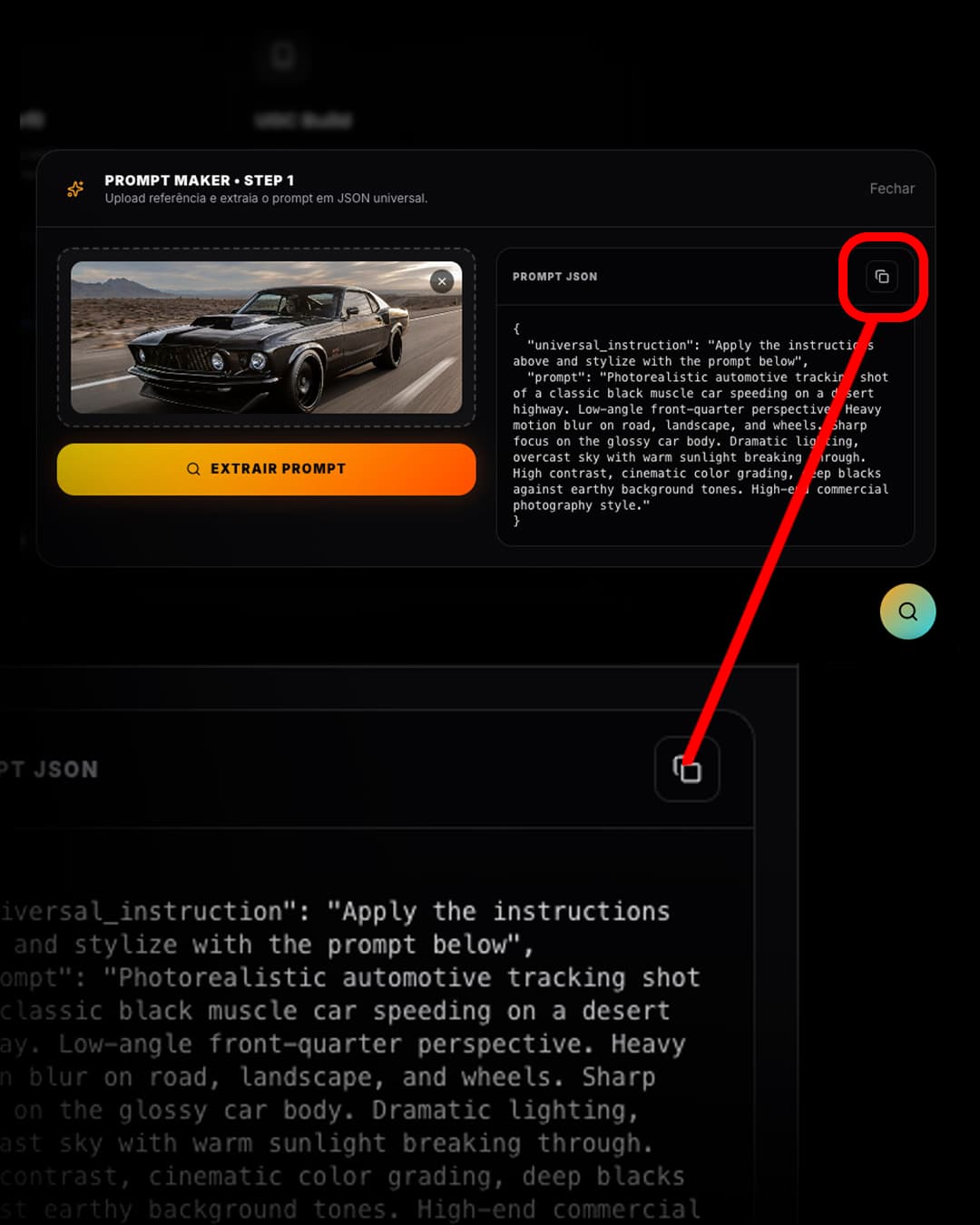
Imagem: prompt extraído em formato JSON. (4:5)
Copie o prompt e use onde quiser
O Prompt Maker não gera imagem. A saída é só o texto do prompt. Você copia com um clique e cola no gerador que preferir. Se quiser, use Salvar / Vender para publicar o prompt na Loja.
O que fazer com o prompt:
- ✓Copiar com um clique e colar em qualquer gerador
- ✓Salvar / Vender para publicar o prompt na Loja
Resultado
Em poucos cliques você transforma uma imagem que gostou num prompt pronto para reaproveitar. Como ele foca só no estilo, dá para aplicar o mesmo clima em várias imagens suas. E o botão de lupa fica sempre por perto, em qualquer tela.
Perguntas Frequentes
O que o Prompt Maker faz?+
Onde fica o Prompt Maker?+
O Prompt Maker gera imagem?+
Posso enviar mais de uma imagem?+
O prompt copia o rosto da pessoa da imagem?+
Em qual formato o prompt sai?+
Prompt Maker
Extraia um prompt universal de qualquer imagem de referência
- ✓Disponível como botão flutuante em qualquer tela do app
- ✓Envie uma imagem e receba o prompt detalhado em JSON
- ✓Copie e use em qualquer gerador de imagem
Pronto para extrair o prompt das suas referências?