Como Usar o Estúdio de Foto
O Estúdio de Foto cria fotos profissionais mantendo a identidade da pessoa. Você pode descrever a cena em texto ou partir de uma foto de referência, ajustar o quanto a IA usa o seu rosto e ainda gerar uma sessão inteira com vários ângulos automáticos.
Abra a Sessão de Fotos e escolha o Estúdio
No menu lateral, clique em Sessão de Fotos. No topo da tela aparece uma barrinha com três estilos: Estúdio, UGC e Produto. Para fotos de pessoas, escolha o Estúdio.
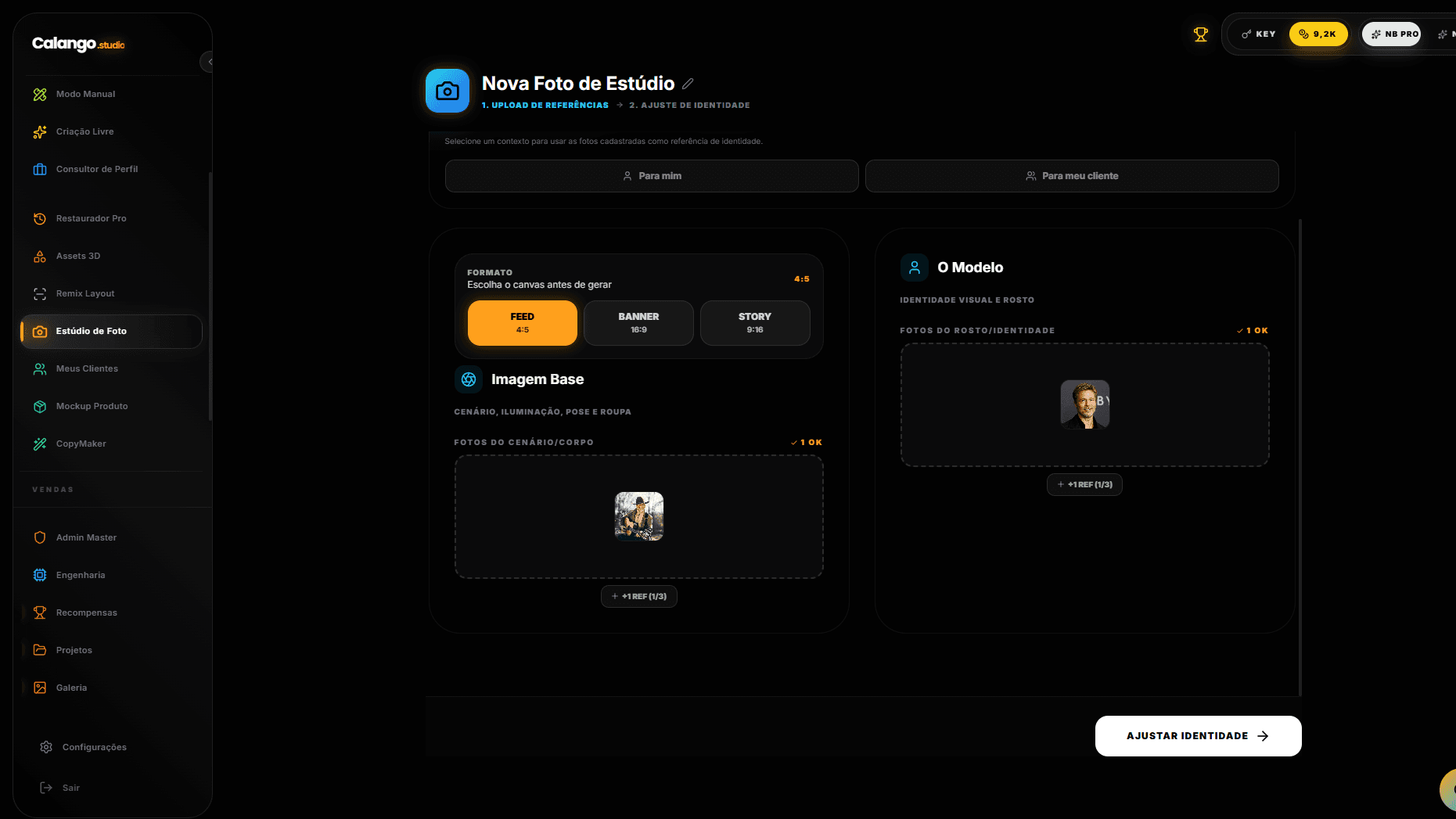
Imagem: barra de estilos da Sessão de Fotos com o Estúdio selecionado. (16:9)
Escolha o tipo de sessão
Logo no começo você decide como a foto vai nascer:
Prompt
Você descreve a cena em texto e a IA fotografa a pessoa dentro dela. Bom quando você já sabe o cenário que quer.
Referência
Você envia uma foto pronta de cenário, pose e roupa, e a IA coloca o rosto da pessoa naquela imagem.
A sessão começa no modo Prompt por padrão. Você troca quando quiser.
Envie as fotos do rosto
Faça upload de até 5 fotos da pessoa que vai aparecer. Essas imagens são o que a IA usa para manter a identidade. Se você já cadastrou um personagem no perfil do cliente, dá para puxar as fotos dele automaticamente pelo bloco de contexto.
Para o rosto sair fiel:
- ✓Rosto nítido e bem iluminado
- ✓De 3 a 5 fotos em ângulos diferentes
- ✓Sem óculos escuros ou nada cobrindo o rosto
No modo Referência, você também envia a foto base com o cenário e a pose que quer copiar.
Ajuste a cena, a roupa e a semelhança facial
Antes de gerar, você refina os detalhes:
- •A cena: No modo Prompt, descreva o cenário e a luz. No modo Referência, isso vem da foto base.
- •Personalizar roupas: Adicione até 5 peças com foto de referência e uma nota de cor, caimento ou marca.
- •Personalizar cenário: Envie uma imagem de ambiente ou escreva o cenário em texto.
- •Semelhança facial: Só no modo Referência. Slider de 0 a 100 (padrão 90) que controla o quanto a IA usa o seu rosto.
- •Formato e qualidade: Feed 4:5, Banner 16:9 ou Story 9:16. Qualidade 1K, 2K (padrão) ou 4K.
Como ler o slider de Semelhança Facial
Até 30 a IA mantém a pessoa que já estava na foto base e só pega dicas das suas fotos. Na faixa do meio ela mistura os traços. De 80 para cima ela troca o rosto por completo pelo das suas referências, como um clone fiel.
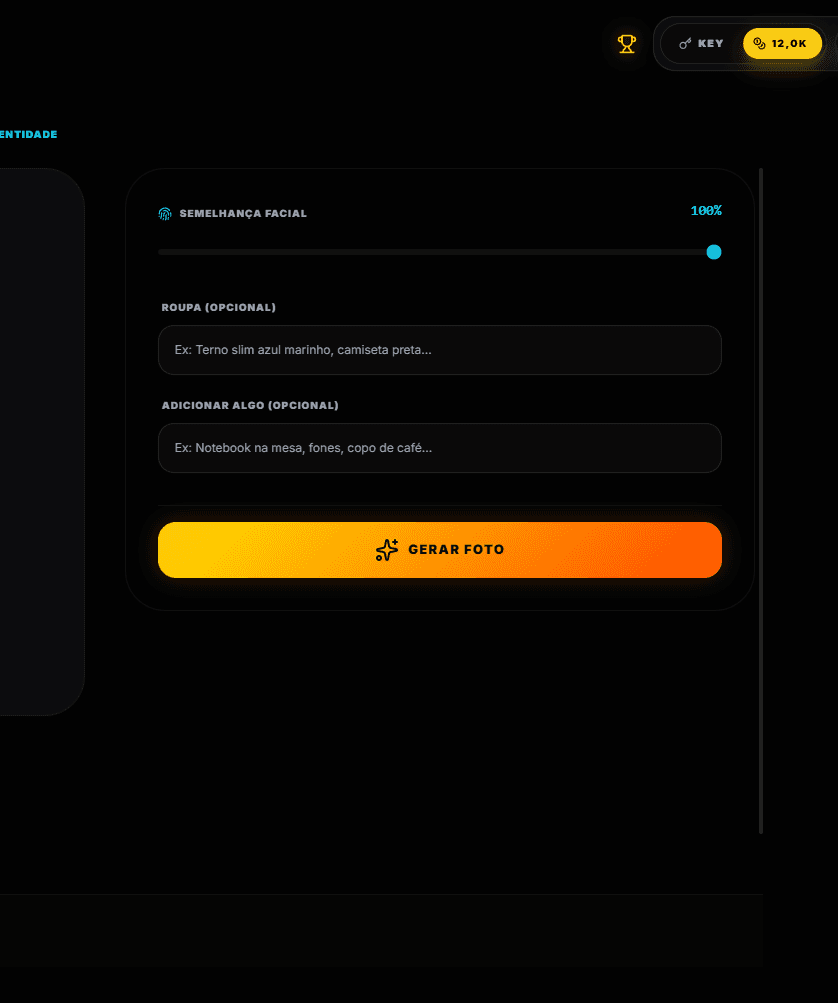
Imagem: tela de configuração da sessão. (4:5)
Gere a foto e crie a sessão completa
Clique em Gerar foto. A IA processa suas referências e cria a foto principal. Depois dela, o botão de variações monta uma sessão inteira com ângulos bem diferentes, sem aquele efeito de foto clonada:
Ângulo baixo
Câmera de baixo para cima, transmite presença
3/4 por trás
Cinematográfico, sobre o ombro
Close no rosto
Detalhe extremo, foco no olhar
Corpo inteiro
Ambiental, a pessoa de corpo todo
Ângulo alto
De cima para baixo, estilo editorial
No modo Referência saem 5 ângulos de uma vez. No modo Prompt saem 3 ângulos. As variações ficam disponíveis nos planos pagos.
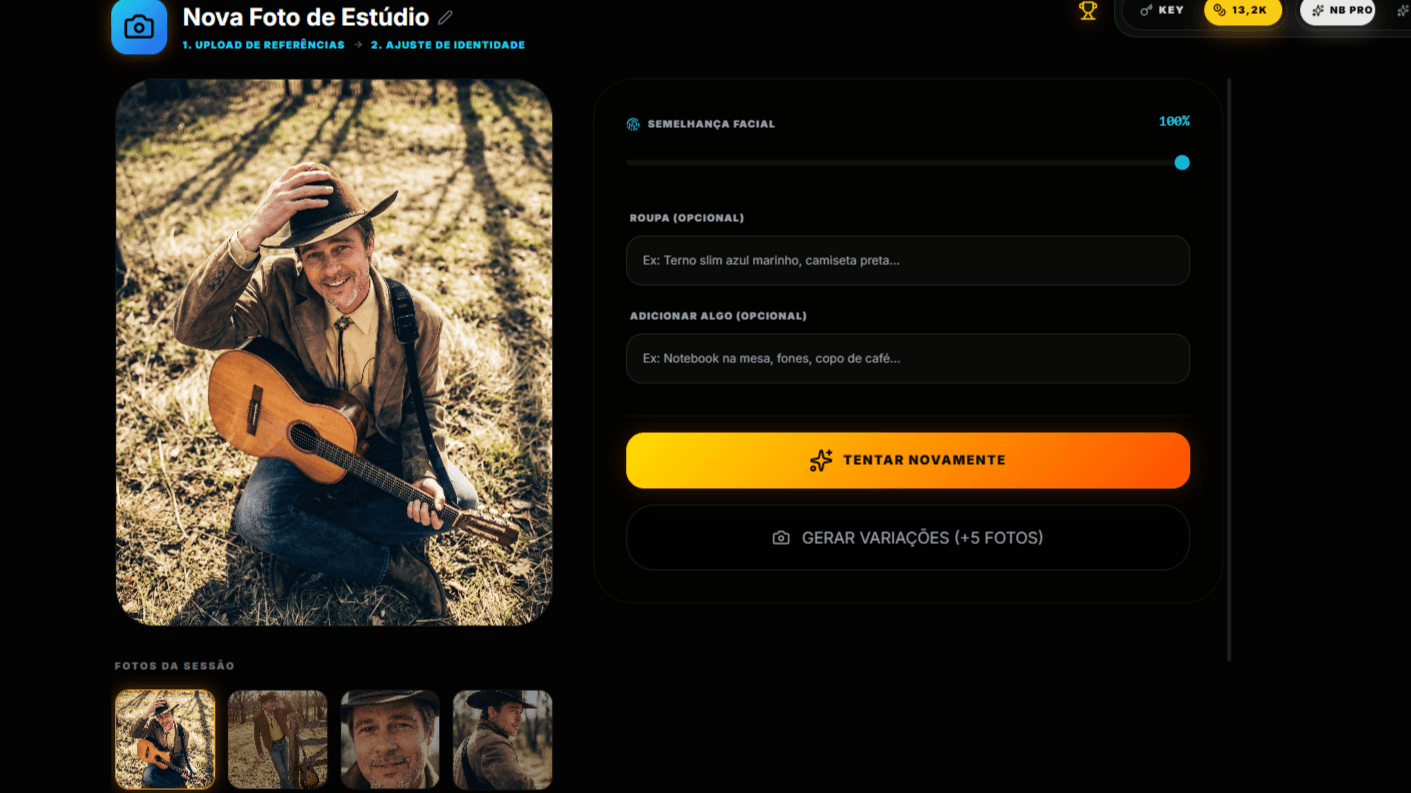
Imagem: galeria de resultados da sessão. (16:9)
Resultado
Fotos profissionais com o rosto da pessoa preservado, prontas para redes sociais, sites e materiais de marketing. Você ainda pode salvar no Drive, mandar para a Galeria ou colocar a sessão à venda na Loja.
Perguntas Frequentes
Onde fica o Estúdio de Foto?+
Qual a diferença entre o modo Prompt e o modo Referência?+
Para que serve o slider de Semelhança Facial?+
Quantas fotos de referência preciso enviar?+
Consigo gerar vários ângulos de uma vez?+

Estúdio de Foto
Fotos profissionais com o rosto da pessoa preservado em qualquer cenário
- ✓Descreva a cena ou use uma foto de referência como base
- ✓Slider de semelhança facial para controlar o quanto a IA usa o seu rosto
- ✓Gere uma sessão inteira com vários ângulos de uma vez
Pronto para criar suas fotos profissionais?