Como Usar o UGC Build
O UGC Build gera fotos realistas de uma pessoa usando o seu produto, com cara de foto de celular e sem aparência de IA. Você escolhe o estilo de câmera, define quem é o ator, envia o produto e monta o cenário. Depois, dá para gerar um pack inteiro de variações.
Abra a Sessão de Fotos e escolha o UGC
No menu lateral, clique em Sessão de Fotos. No topo da tela aparece uma barrinha com três estilos: Estúdio, UGC e Produto. Para fotos de alguém usando o seu produto, escolha o UGC.
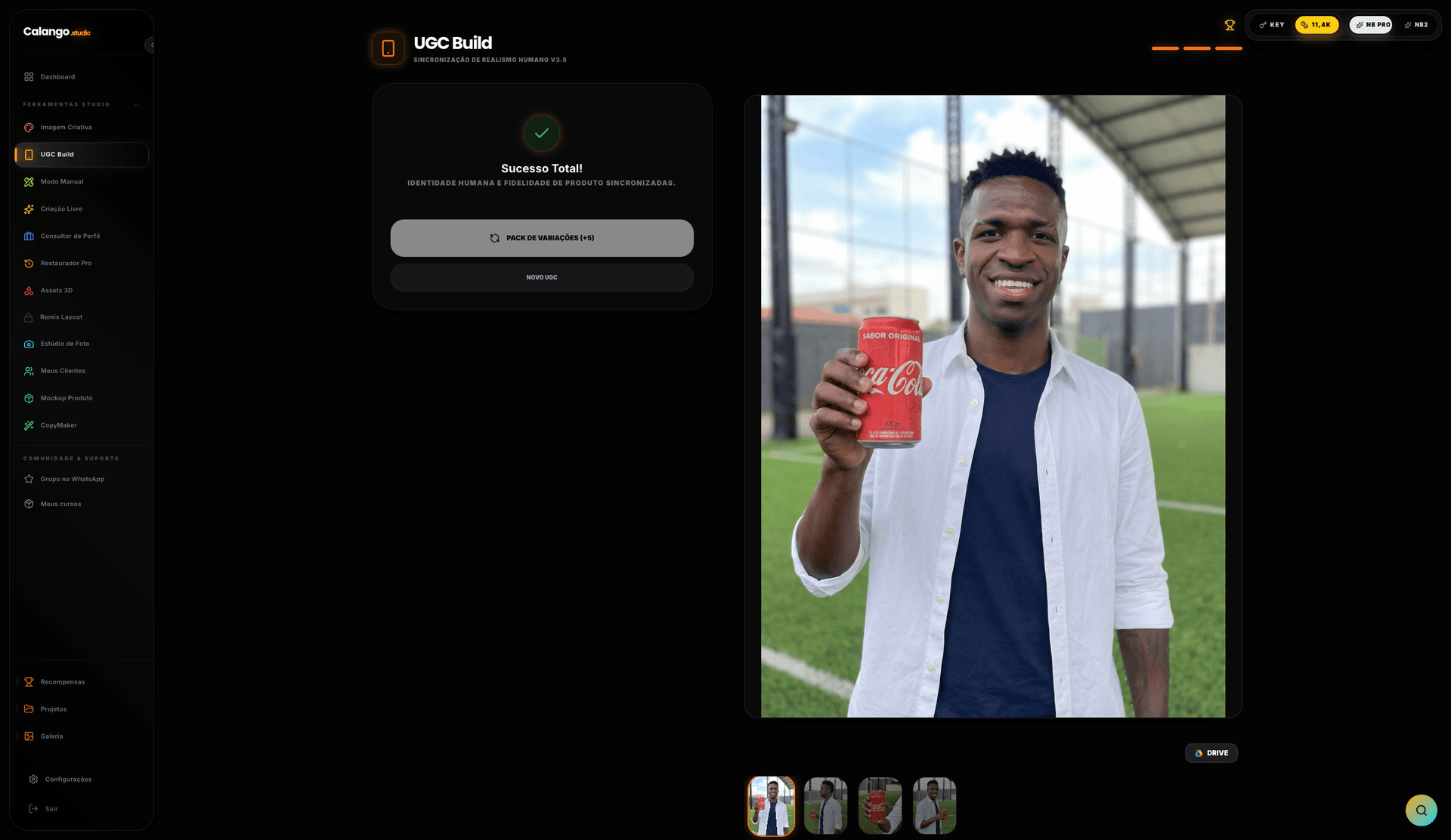
Imagem: barra de estilos da Sessão de Fotos com o UGC selecionado. (16:9)
Escolha o estilo de câmera
A primeira etapa é decidir a cara da foto. São três opções:
iPhone Style
Visual de story, com a nitidez de um smartphone e sem desfoque.
Câmera Pro
Lente 35 ou 50mm, bokeh suave e visual de criador de conteúdo.
Personalizado
Você ajusta o visual da câmera do seu jeito.
Defina o ator, o produto e o cenário
Na segunda etapa você monta a foto. Comece pela identidade do ator:
- •Rosto Aleatório: Ligue para a IA criar a pessoa. Escolha a Idade (Criança, Jovem, Adulto que é o padrão, Idoso) e o Gênero (Homem, Mulher que é o padrão).
- •Rosto enviado: Desligue o Rosto Aleatório e envie até 3 fotos do rosto que você quer.
- •Personagem do cliente: Puxe um personagem já cadastrado no perfil do cliente.
Depois, configure o produto (ele é obrigatório):
- ✓Botão Ler Produto, que lê o rótulo do produto
- ✓Upload de até 3 fotos do produto
- ✓Campo para escrever os detalhes da embalagem
Por fim, ajuste o cenário e o mood:
- •Referências de cenário: Envie até 3 imagens do ambiente que você quer.
- •Descrição do cenário: Escreva em texto o lugar e o clima da foto.
- •Luz do Ambiente: Natural (padrão), Luz de Casa, Luz Baixa, Luz de Estúdio, Luz Rembrandt e Golden Hour.
- •Pose do ator: Diga o que a pessoa está fazendo na foto.
No topo da tela você ainda define:
- ✓Formato: Feed 4:5, Banner 16:9 ou Story 9:16
- ✓Qualidade, que aqui começa em 2K
- ✓O botão Gerar UGC, que fica no topo
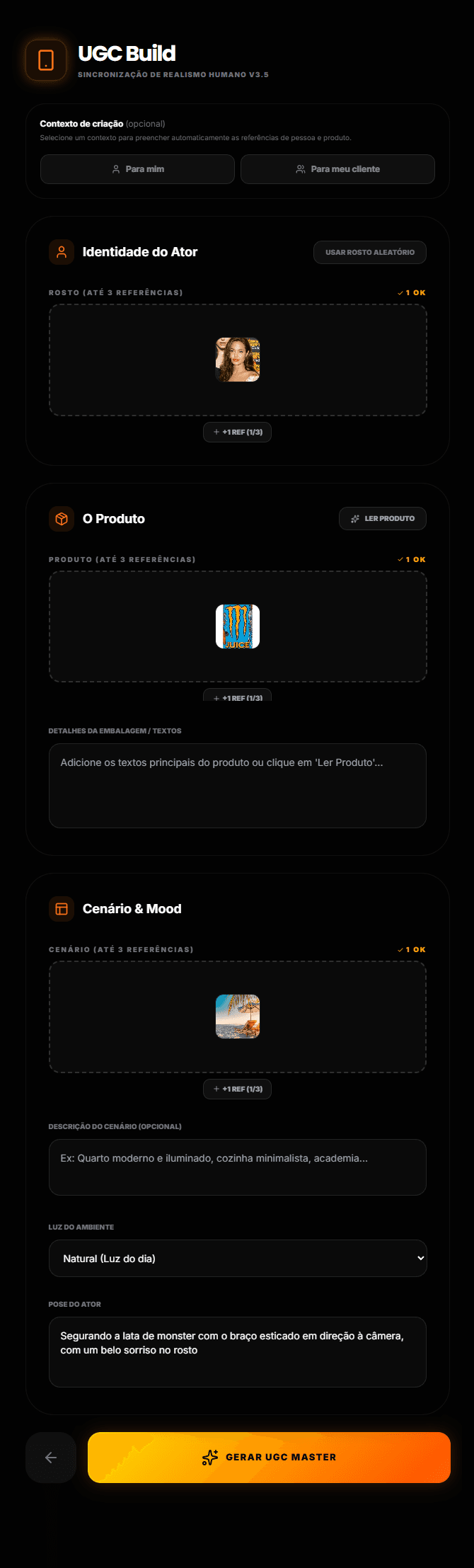
Imagem: tela de configuração do ator e do produto. (4:5)
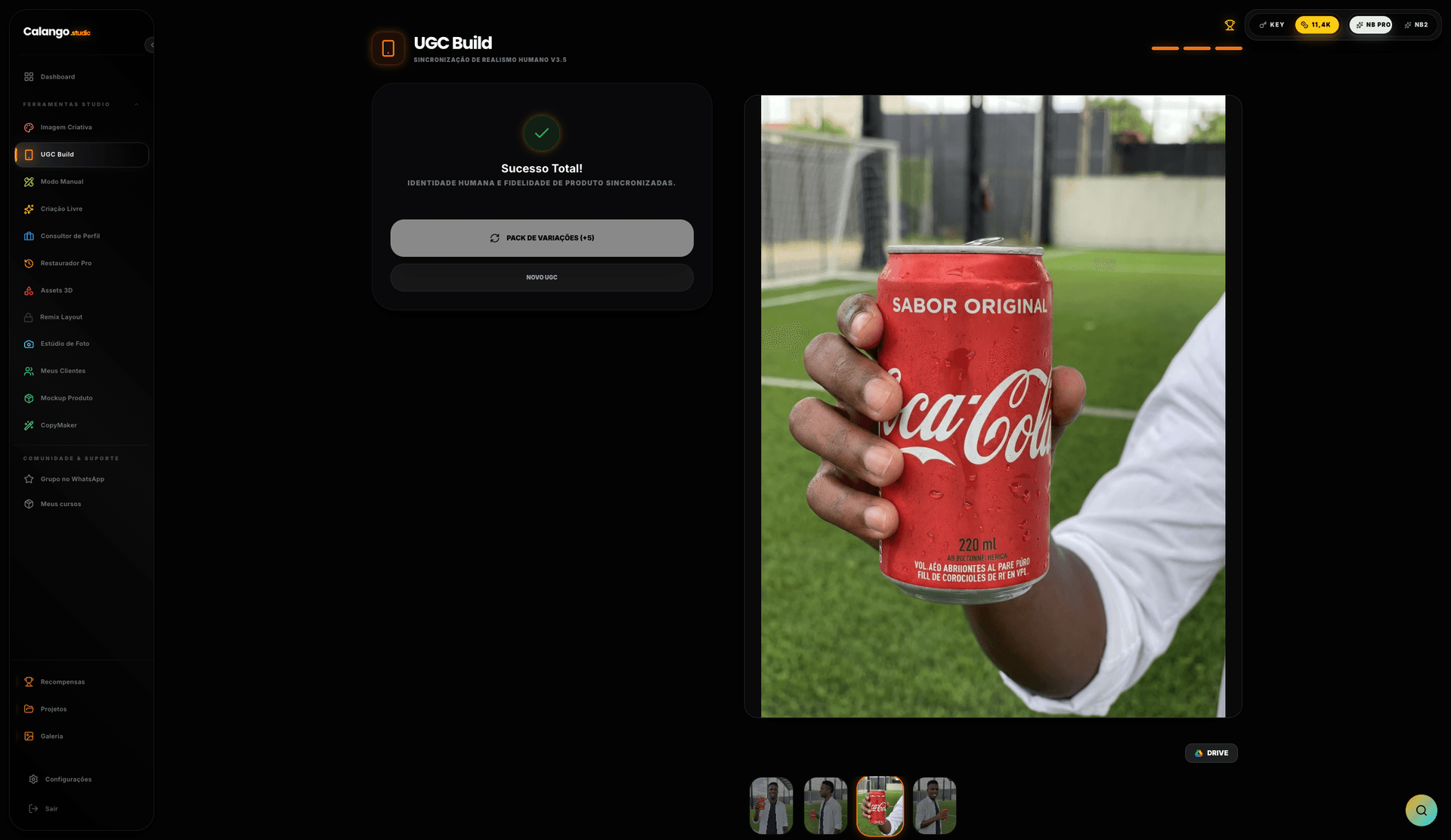
Imagem: produto e referências de cenário. (4:5)
Gere a foto e crie o pack de variações
Com uma pessoa definida (rosto enviado ou aleatório) e pelo menos 1 produto, clique em Gerar UGC no topo. Depois da primeira foto, o Pack de Variações cria mais 5 fotos com ângulos diferentes:
Close no Produto
Foco bem perto do produto
Vista de Perfil
A pessoa vista de lado
Ângulo de Baixo
Câmera de baixo para cima
Estilo Selfie
Como uma foto tirada pela própria pessoa
Foco na Ação
A pessoa usando o produto
As variações ficam liberadas nos planos pagos.
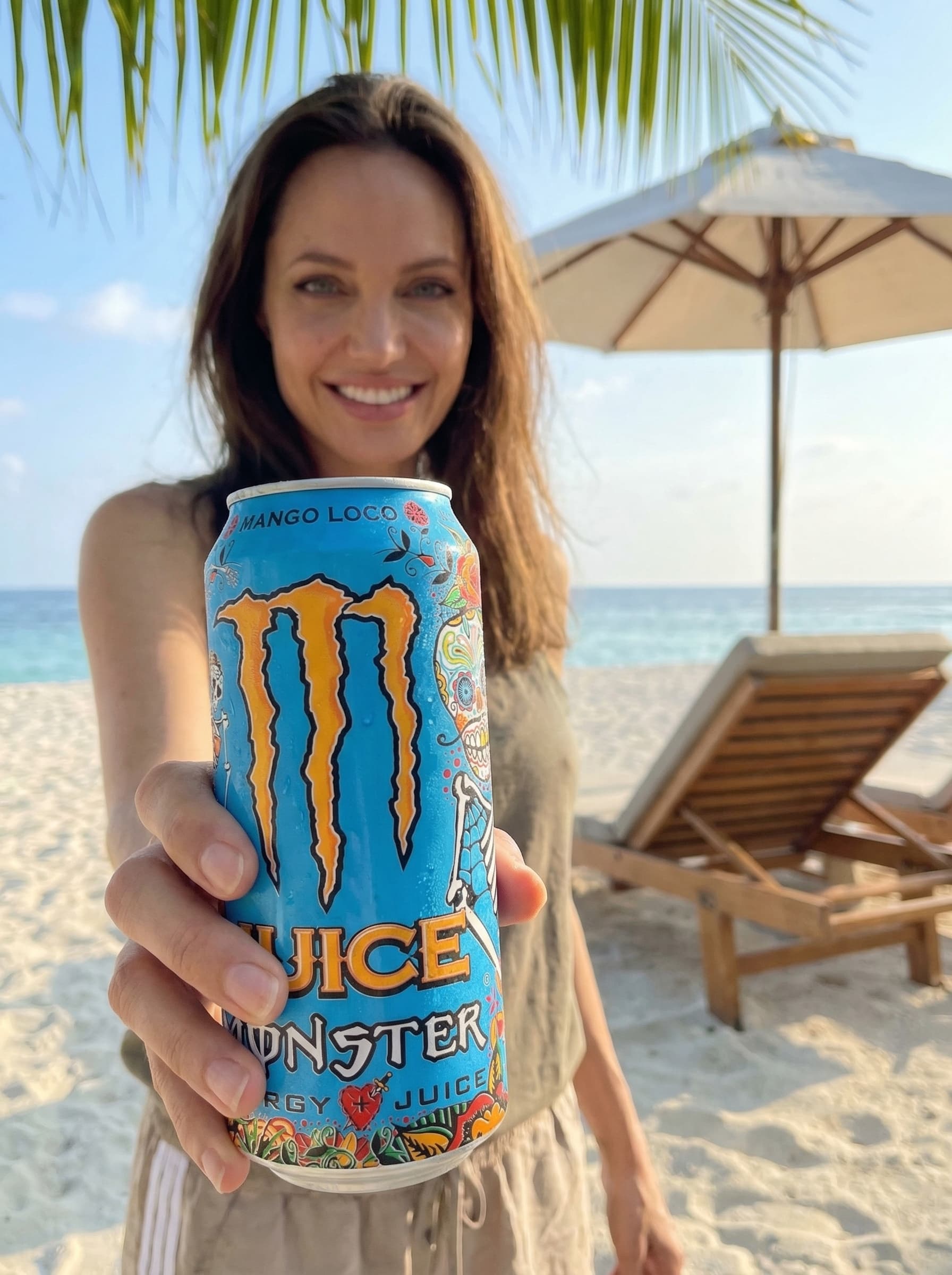
Imagem: galeria de resultados do UGC Build. (16:9)
Resultado
Fotos realistas de uma pessoa usando o seu produto, com cara de foto de celular e sem aparência de IA, perfeitas para anúncios, prova social e conteúdo de redes sociais.
Perguntas Frequentes
Onde fica o UGC Build?+
Preciso de uma pessoa real?+
O produto é obrigatório?+
Quais estilos de câmera existem?+
Como gero mais fotos do mesmo ensaio?+

UGC Build
Fotos realistas de pessoas usando o seu produto, com cara de foto de celular
- ✓Pessoa real interagindo com o produto, sem aparência de IA
- ✓Use o seu rosto, um personagem do cliente ou um rosto aleatório
- ✓Pack de variações com close no produto, selfie, perfil e mais
Pronto para criar fotos UGC do seu produto?