Como Usar a Imagem Criativa
A Imagem Criativa fica dentro da função Criar Imagem, no modo Estilos. Você escolhe um estilo pronto, preenche opções simples e envia a foto pedida. Não precisa escrever prompt: a IA cuida do resto e entrega a imagem em poucos cliques.
Abra Criar Imagem e fique no modo Estilos
No menu lateral, abra a função Criar Imagem. No topo da tela tem uma barrinha com dois modos: Estilos (o modo simples, padrão, é o desta página) e Avançado (o Modo Avançado, que tem tutorial próprio). Deixe selecionado o Estilos.
No topo você também encontra três seletores e o botão Gerar imagem:
- ✓Modelo de IA: Nano Banana PRO é o padrão. Também tem Nano Banana 2, FLUX 2 Pro, FLUX Kontext e GPT Image.
- ✓Formato: Feed 4:5, Banner 16:9 ou Story 9:16.
- ✓Qualidade: 1K Rápido, 2K Padrão ou 4K Premium.
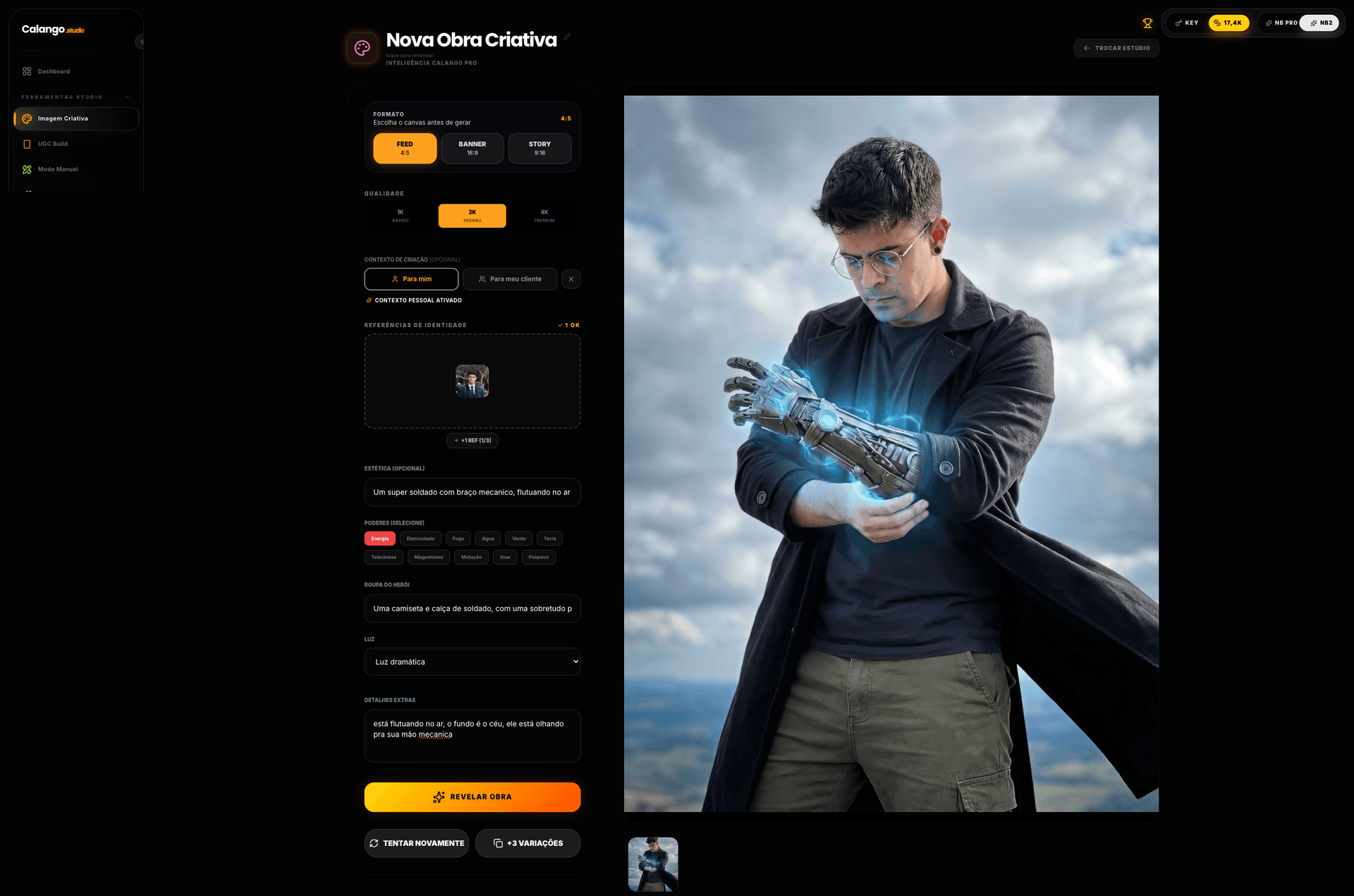
Imagem: barra de modos e seletores da Imagem Criativa. (16:9)
Escolha um dos 7 estilos
O modo Estilos tem 7 estilos prontos em cards. Clique no que combina com a sua ideia:
Animal Art
Arte a partir das fotos de um animal
Car Design
Visual de carro com acabamento de estúdio
Hero Style
A pessoa vira herói, com poderes e roupa
Business Style
Retrato corporativo com luz de estúdio
Craft Style
A pessoa vira realista num mundo Minecraft
Classic Style
A pessoa entra numa obra clássica de arte
Modo Personalizado
Você define a base, o rosto e o que criar
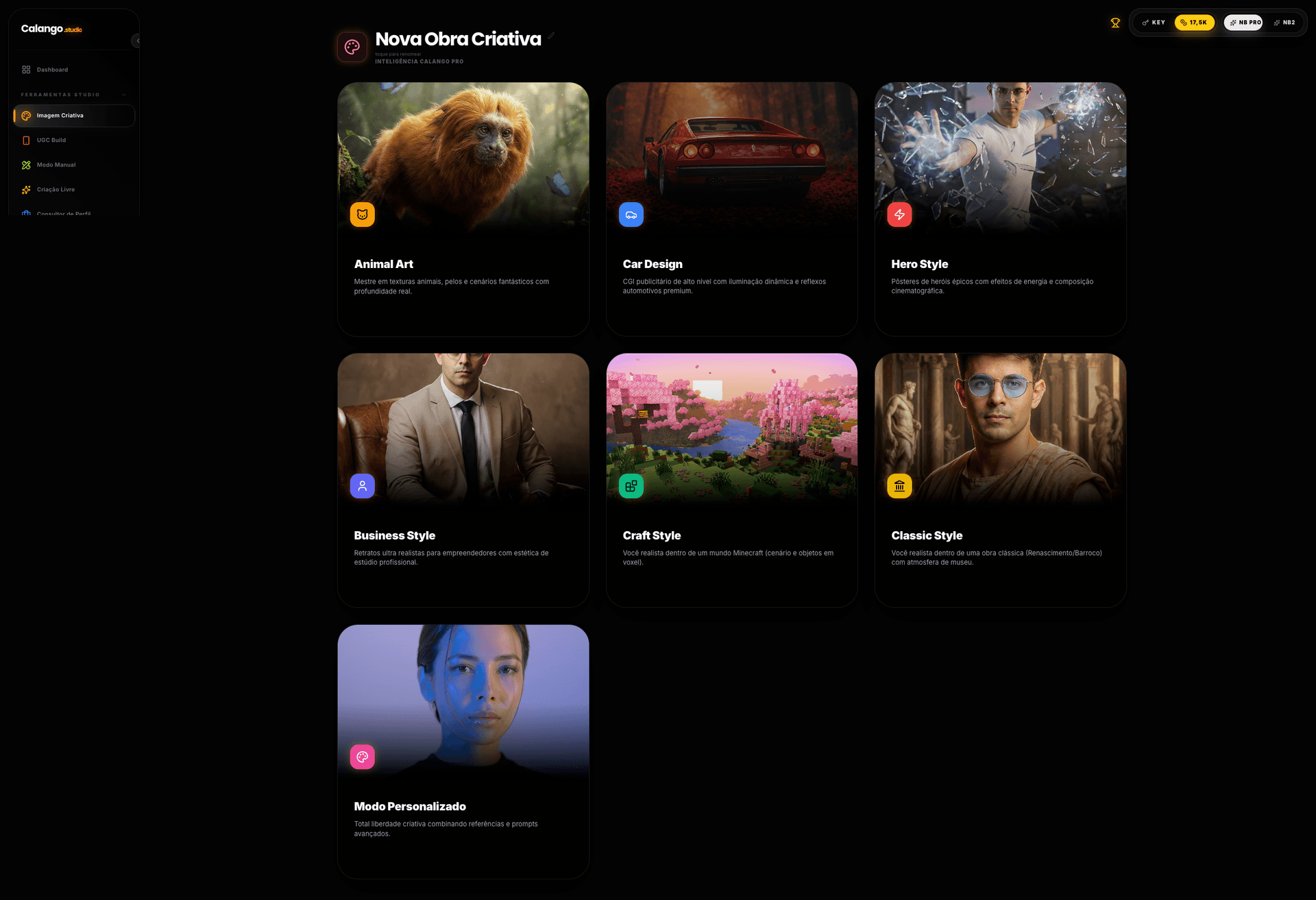
Imagem: cards dos estilos prontos. (4:5)
Preencha as opções e envie a foto pedida
Cada estilo abre um painel com campos guiados. Você só escolhe opções, sem precisar escrever prompt. Veja alguns exemplos reais do que cada um pede:
Animal Art
Fotos do animal, subestilo, luz, cenário e a intensidade da IA (baixo, médio ou alto).
Business Style
Uma foto do rosto (obrigatória), luz de estúdio, cenário corporativo, expressão, pose e vestimenta.
Hero Style
Referência do rosto, poderes (vários selecionáveis), roupa do herói e luz.
Modo Personalizado
Uma base ou estilo, o rosto e o campo "O que você quer criar?" (obrigatório), mais iluminação e cenário.
Contexto de criação (opcional)
Esse bloco deixa você puxar um personagem já calibrado ou um cliente cadastrado. Ele entra como referência automática, então a imagem fica mais fiel à pessoa ou à marca.
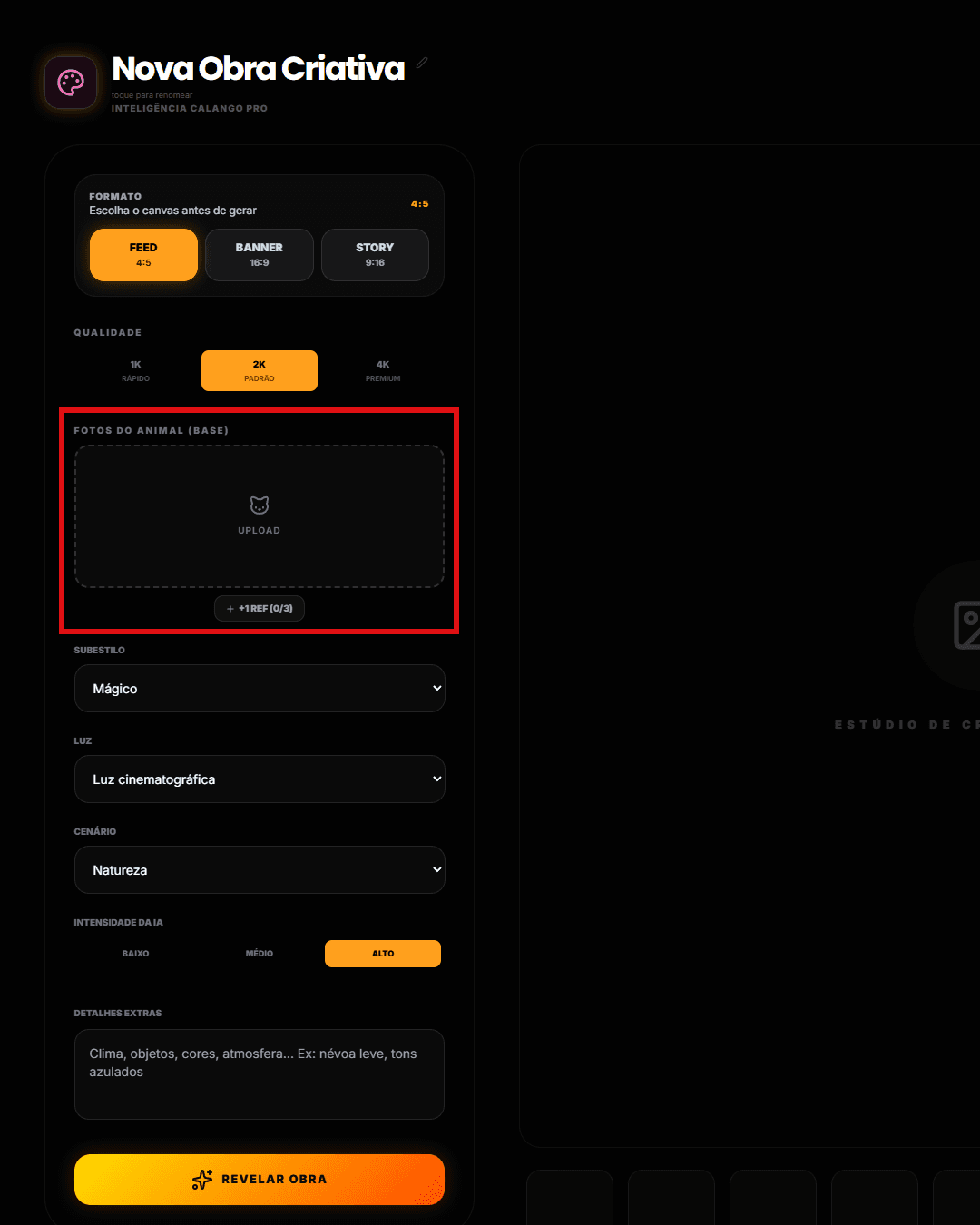
Imagem: painel com os campos guiados do estilo. (4:5)
Gere, baixe ou peça as variações
Clique em Gerar imagem. Quando a imagem ficar pronta, você tem algumas ações:
- •Baixar HD: Salva a imagem em alta no seu aparelho.
- •Salvar no Drive: Manda a imagem direto para o seu Google Drive conectado.
- •+3 Variações: Gera 3 ângulos diferentes. Fica bloqueado no plano Freemium.
- •Tentar novamente: Refaz a geração com as mesmas opções.
- •Vender imagem: Publica o estilo na Loja, sem incluir as suas fotos pessoais.
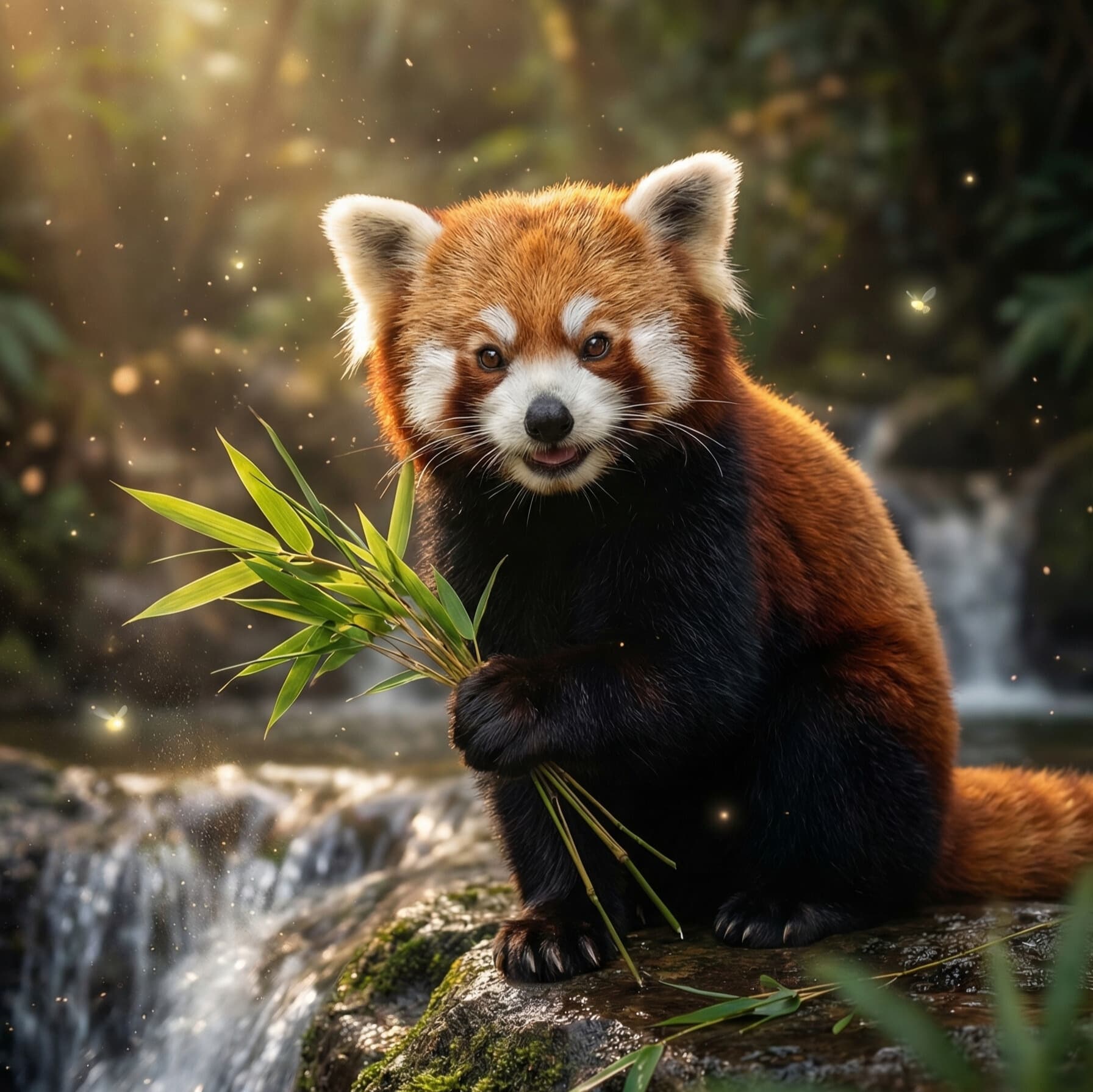
Imagem: resultado gerado com as ações de baixar e variar. (4:5)
Resultado
Imagens criativas prontas em poucos cliques, com estilos guiados e sem precisar escrever prompt. Dá para baixar em HD, salvar no Drive, gerar variações de ângulo e até colocar o estilo à venda na Loja.
Perguntas Frequentes
Onde fica a Imagem Criativa?+
Preciso escrever prompt para usar os estilos?+
Quais estilos estão disponíveis?+
Para que serve o Contexto de criação?+
O que dá para fazer depois de gerar?+
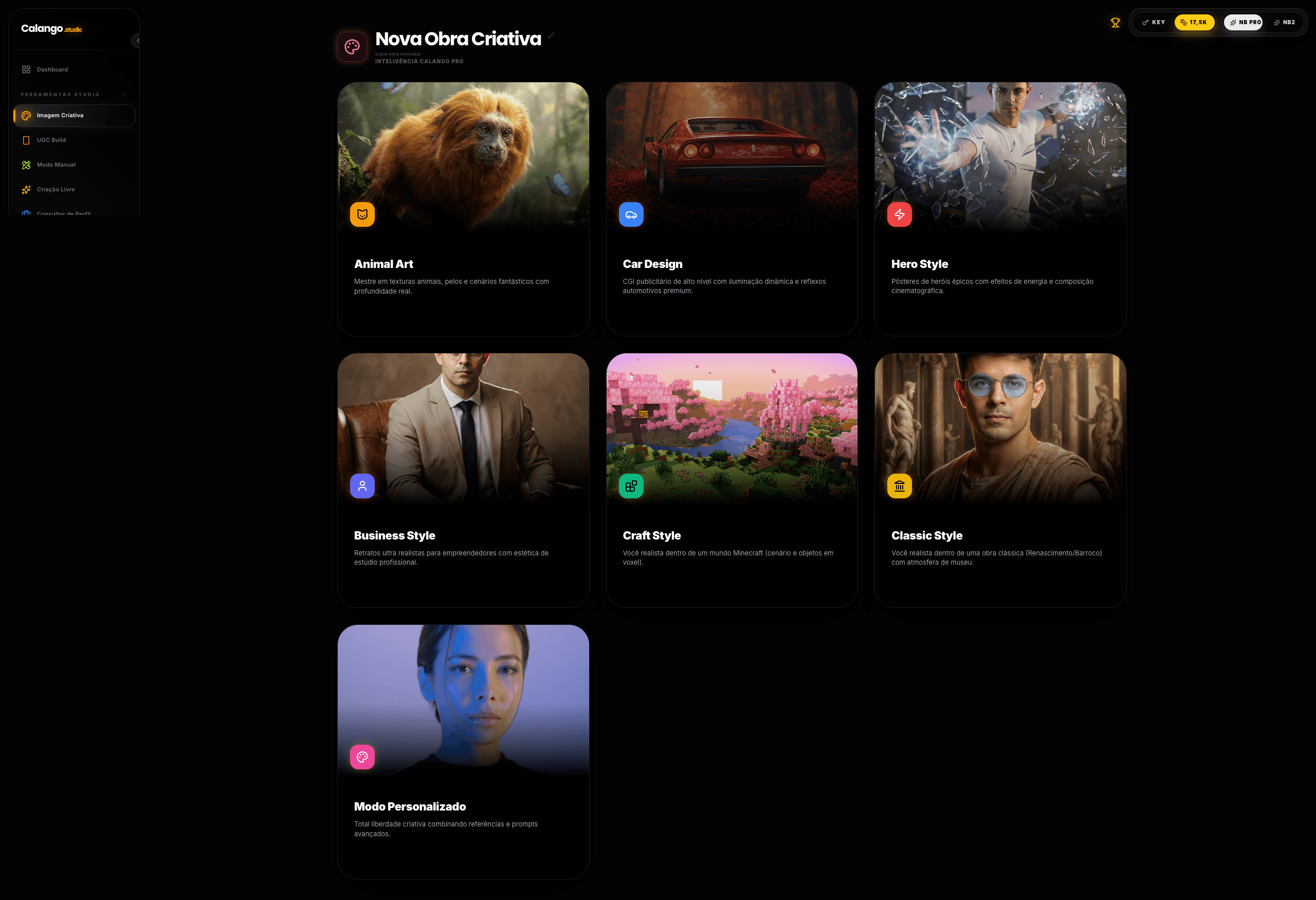
Imagem Criativa
Crie imagens prontas a partir de estilos guiados, sem precisar escrever prompt
- ✓7 estilos guiados: Animal, Carro, Herói, Business, Craft, Clássico e Personalizado
- ✓Você só escolhe as opções e envia a foto, a IA monta o resto
- ✓Quando quer mais liberdade, troca para o modo Avançado na mesma tela
Pronto para criar sua primeira imagem com estilos?