Como Usar o Modo Avançado
O Modo Avançado é o segundo modo da função Criar Imagem (o nome antigo era Modo Manual). Ele serve para criar e editar imagens com controle fino. É uma tela só, em duas colunas: à esquerda ficam as referências e o prompt, à direita aparece o resultado.
Em Criar Imagem, troque para o modo Avançado
Abra a função Criar Imagem. No topo tem uma barrinha com dois modos. Clique no botão Avançado para entrar nesta tela. No topo você define os mesmos seletores de sempre:
- ✓Modelo de IA: Escolha o modelo que vai gerar a imagem.
- ✓Formato: Feed 4:5 é o padrão, mais Story 9:16 e Banner 16:9.
- ✓Qualidade: 1K, 2K (padrão) ou 4K. No plano Freemium fica travada em 1K.
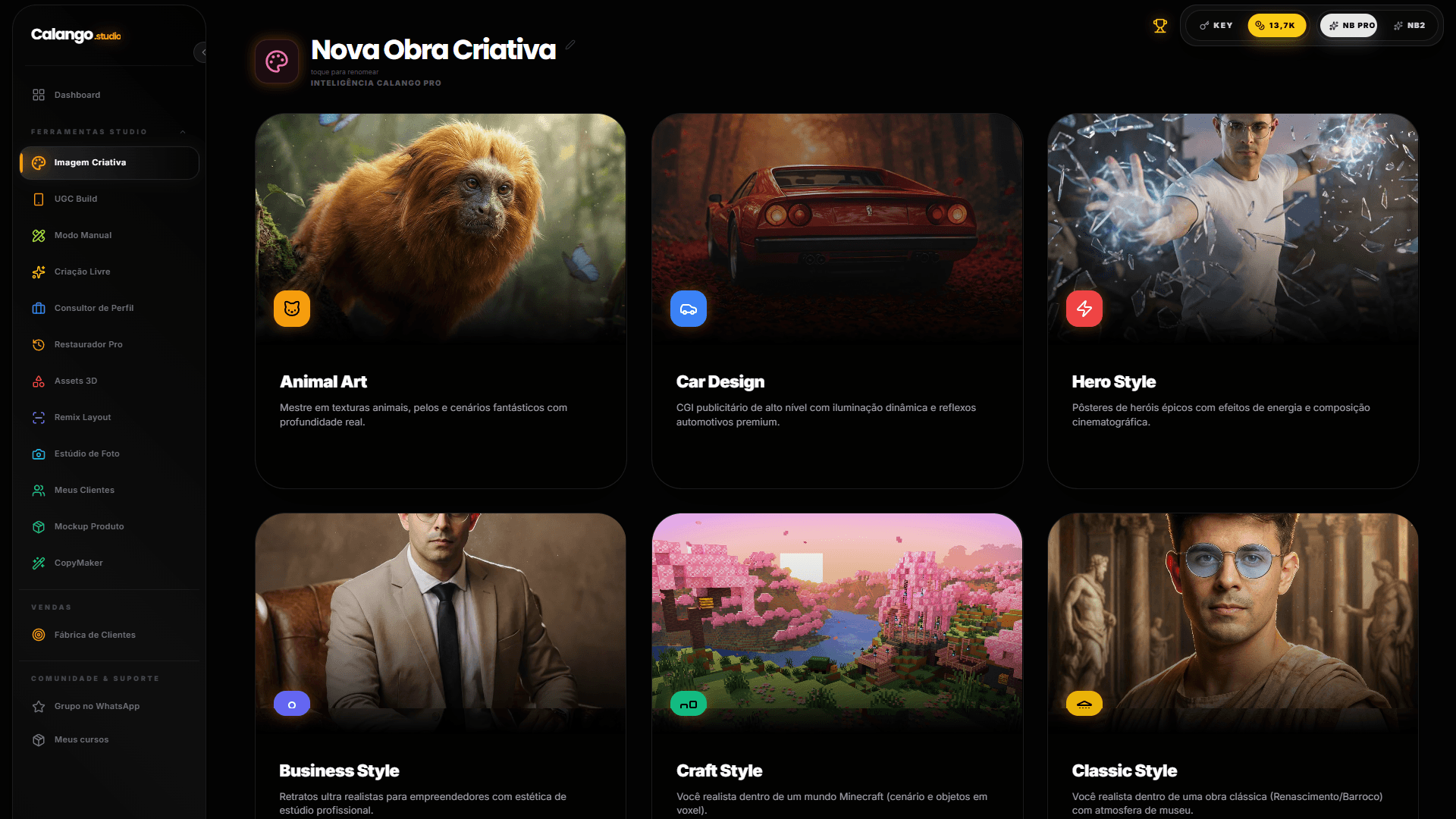
Imagem: barrinha com o modo Avançado selecionado. (16:9)
Adicione as referências (até 8)
Na coluna da esquerda você adiciona até 8 imagens. A primeira é a Imagem Base, que é opcional: sem ela, a IA cria só pelo texto. As demais são Imagem 2, Imagem 3 e assim por diante, úteis para trocar objetos e elementos.
Contexto do cliente
Tem um bloco de contexto para puxar personagens e produtos do cliente, que entram como referência sem você precisar subir foto de novo.
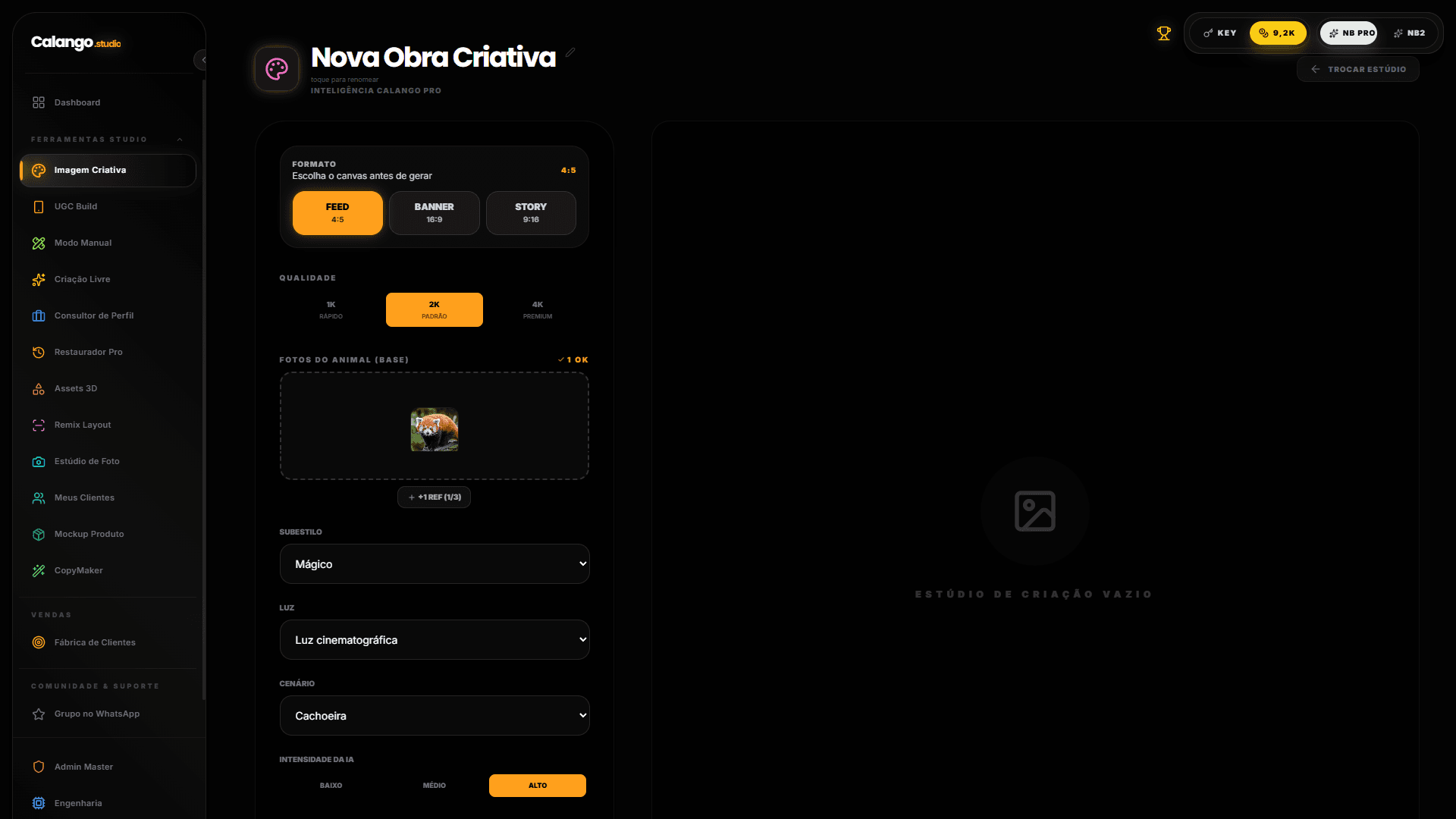
Imagem: coluna de referências com a Imagem Base. (16:9)
Escreva o prompt e rabisque a área que deve mudar
O campo de prompt é obrigatório. Escreva o que você quer e, se precisar, clique nas referências para inserir o nome delas no texto. Por exemplo: "troque o anel da Imagem Base pelo da Imagem 2".
Para um controle ainda mais fino, dá para rabiscar a imagem. Você abre uma imagem e pinta com pincel a área que deve mudar:
No modo de marcação você tem:
- ✓Pincel e borracha para pintar e apagar
- ✓Tamanho do traço de 4 a 60 pixels
- ✓Botão de desfazer e uma prévia da máscara
- ✓Tags coloridas com nome para cada região, que viram marcadores no prompt
Cada marcação é enviada para a IA como uma máscara, então ela mexe só naquela parte da imagem e deixa o resto intacto.
Ajuste a luz e gere
O botão Ajustar iluminação abre um campo para você descrever a luz da cena. Por exemplo: luz de Rembrandt, luz natural de dia ou clima noturno. Quando estiver tudo pronto, clique para gerar. O resultado aparece na coluna da direita.
Depois de gerar você pode baixar, salvar no Drive e usar o botão +3 variações (bloqueado no Freemium), que mantém o conceito da imagem e só refina os detalhes.
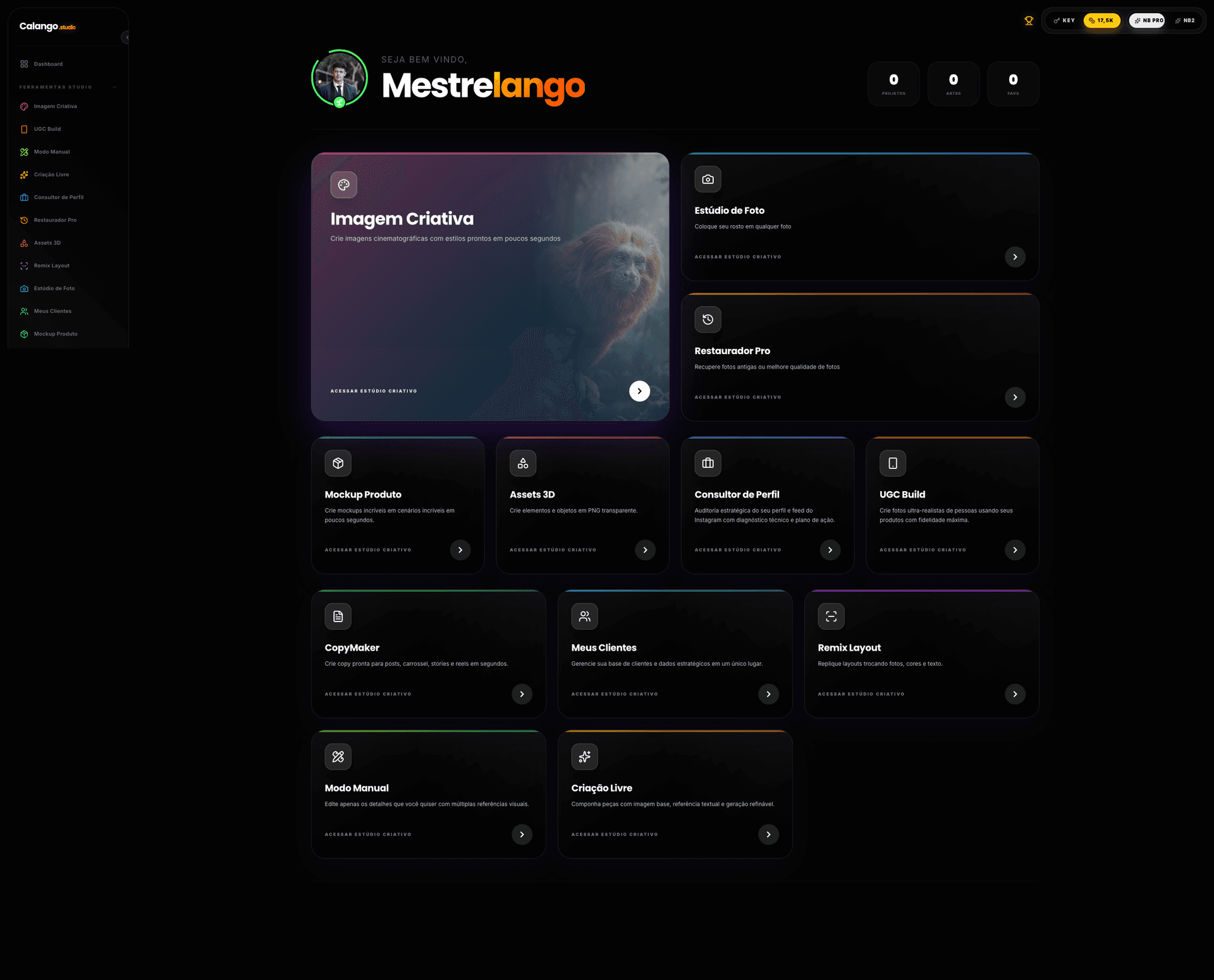
Imagem: resultado gerado na coluna da direita. (16:9)
Resultado
Imagens criadas e editadas com controle fino, do jeito que você descreveu. Com as referências, o prompt, a marcação por máscara e o ajuste de luz, você decide cada detalhe e ainda gera variações mantendo o conceito.
Perguntas Frequentes
O que é o Modo Avançado?+
Quantas referências posso adicionar?+
Como funciona a marcação na imagem?+
Quais ferramentas tem o modo de rabisco?+
Para que serve o Ajustar iluminação?+
A qualidade fica travada em algum plano?+
Modo Avançado
Edite e crie imagens com prompt livre, até 8 referências e marcação na imagem
- ✓Escreva o que quer e combine várias imagens de referência
- ✓Rabisque a área que deve mudar e dê nomes para cada parte
- ✓Ajuste a iluminação e gere variações mantendo o conceito
Pronto para criar com controle total no modo Avançado?