Como Usar o CopyMaker
O CopyMaker é a fábrica de textos do Calango Studio. Ele abre pela função Criar Post e gera copy pronta para o Instagram. Você escolhe o formato, preenche um briefing rápido e recebe o texto organizado em cards. Depois é só copiar ou mandar direto para a imagem, o design ou a aba de demandas.
Abra o Criar Post e escolha o formato
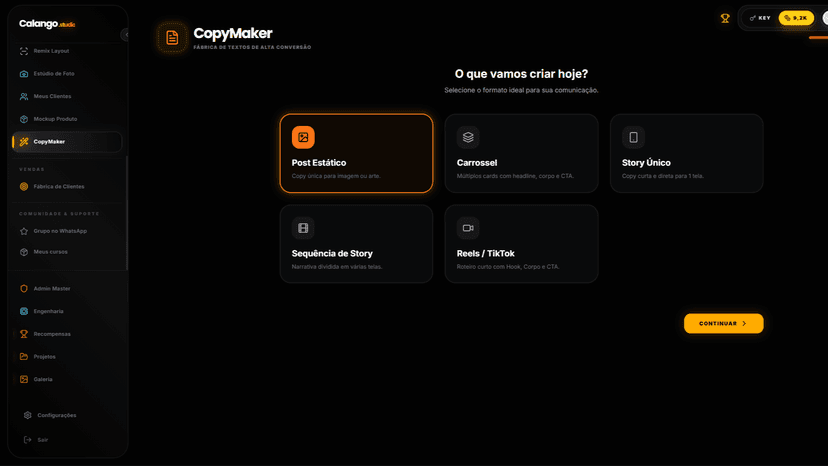
No app, abra a função Criar Post. A primeira etapa é escolher o formato da copy. São 5 opções, cada uma pensada para um tipo de publicação:
Post Estático
Copy única para uma arte
Carrossel
Vários cards com headline, corpo e CTA
Story Único
Texto curto para uma tela
Sequência de Story
Narrativa em várias telas
Reels/TikTok
Roteiro com gancho, corpo e CTA
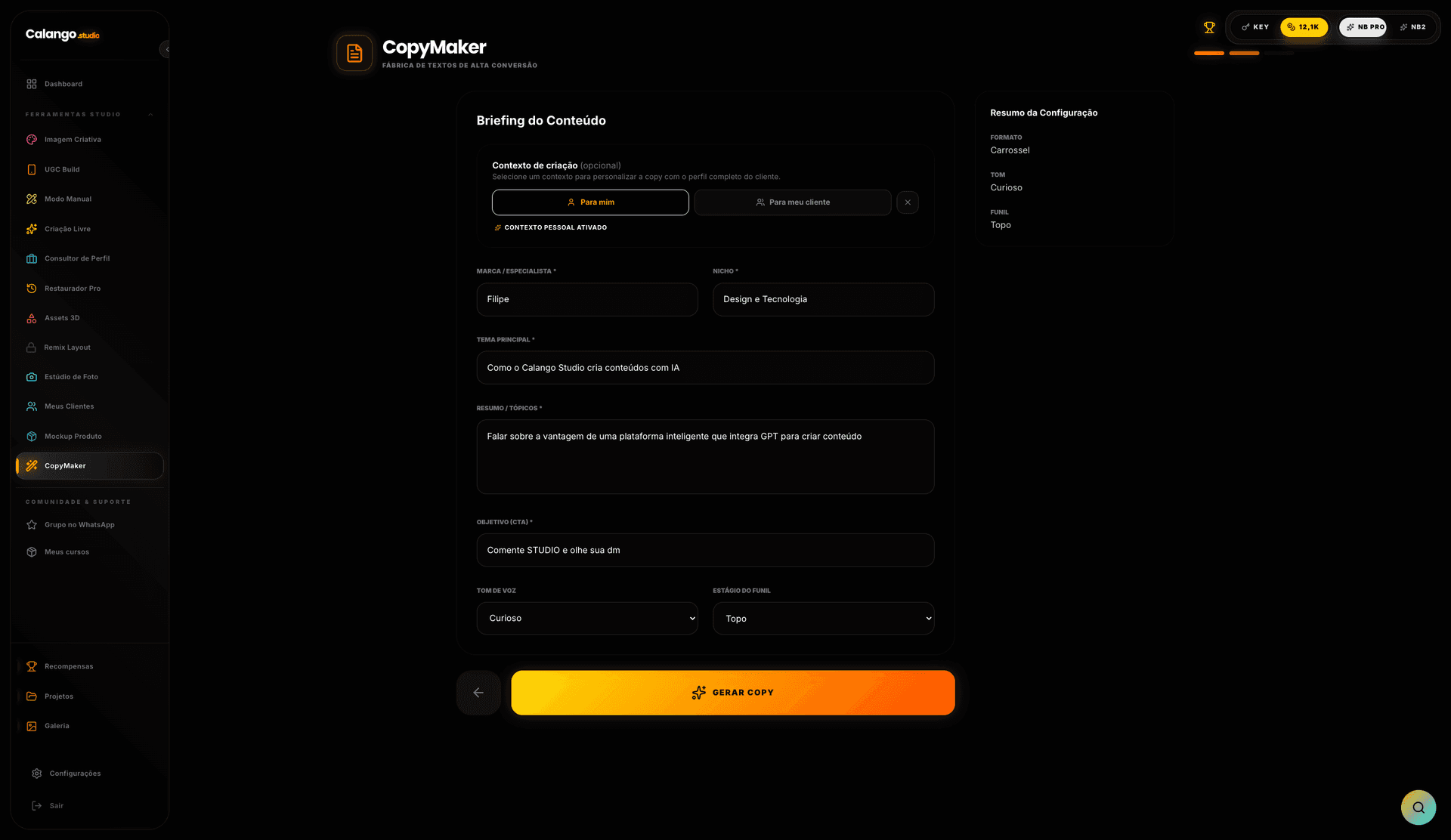
Imagem: etapa de escolha do formato no Criar Post. (16:9)
Preencha o briefing e escolha tom e funil
A segunda etapa é o briefing. No topo tem um bloco de contexto onde você escolhe Para mim ou Para meu cliente. Ao escolher o cliente, o CopyMaker já preenche a marca e o nicho com os dados dele.
Os campos obrigatórios são:
- •Marca/Especialista: Quem assina o conteúdo.
- •Nicho: A área de atuação da marca.
- •Tema Principal: Sobre o que é o post.
- •Resumo/Tópicos: Os pontos que o texto deve cobrir, em até 200 caracteres.
- •Objetivo (CTA): A ação que você quer que a pessoa tome.
Sem ideia do que escrever?
Use o botão Gerar tema. Ele sugere com IA um tema, um resumo e um CTA para você só ajustar.
Ainda no briefing, você define o Tom de Voz e o Estágio do Funil:
Tom de Voz
Sério, Jovem, Meme, Notícia, Formal, Polêmico, Curioso ou Criativo.
Estágio do Funil
Topo (atrair), Meio (nutrir) ou Fundo (converter).
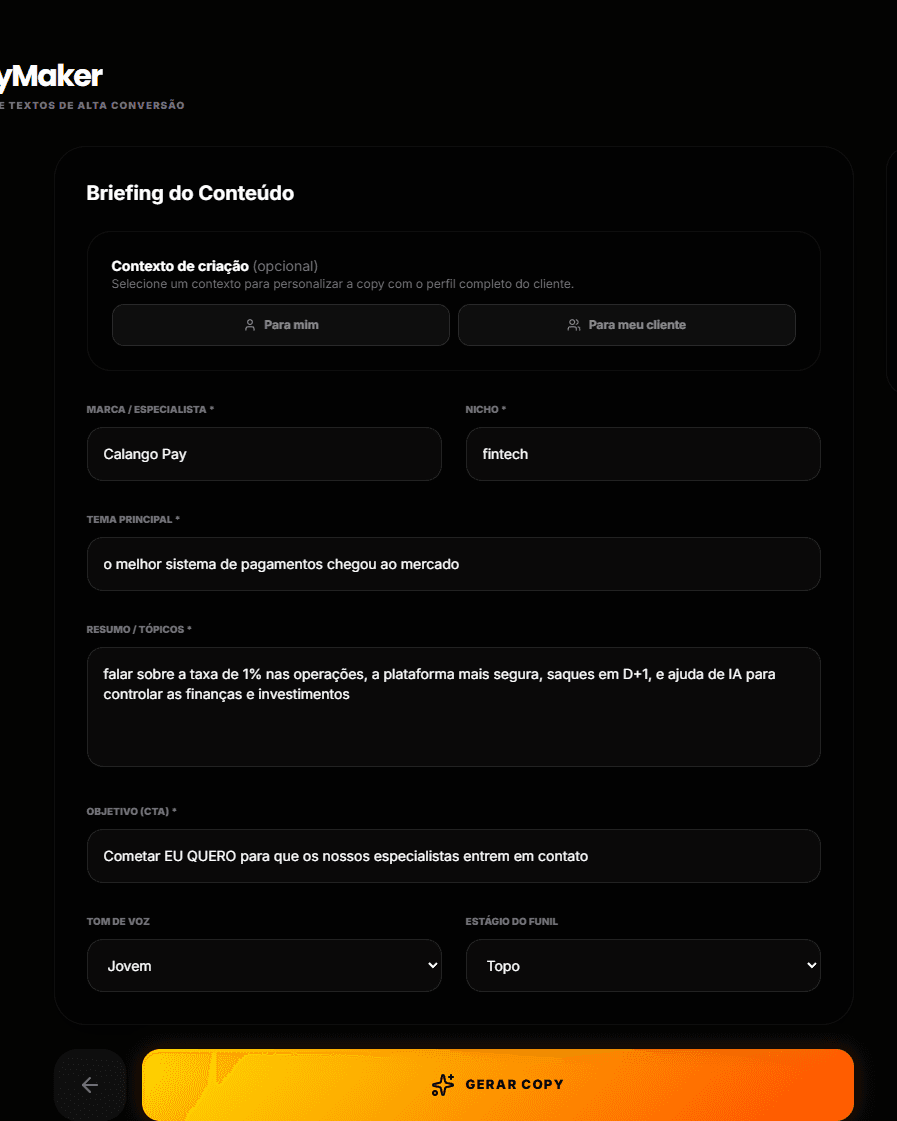
Imagem: etapa de briefing com os campos preenchidos. (4:5)
Gere a copy
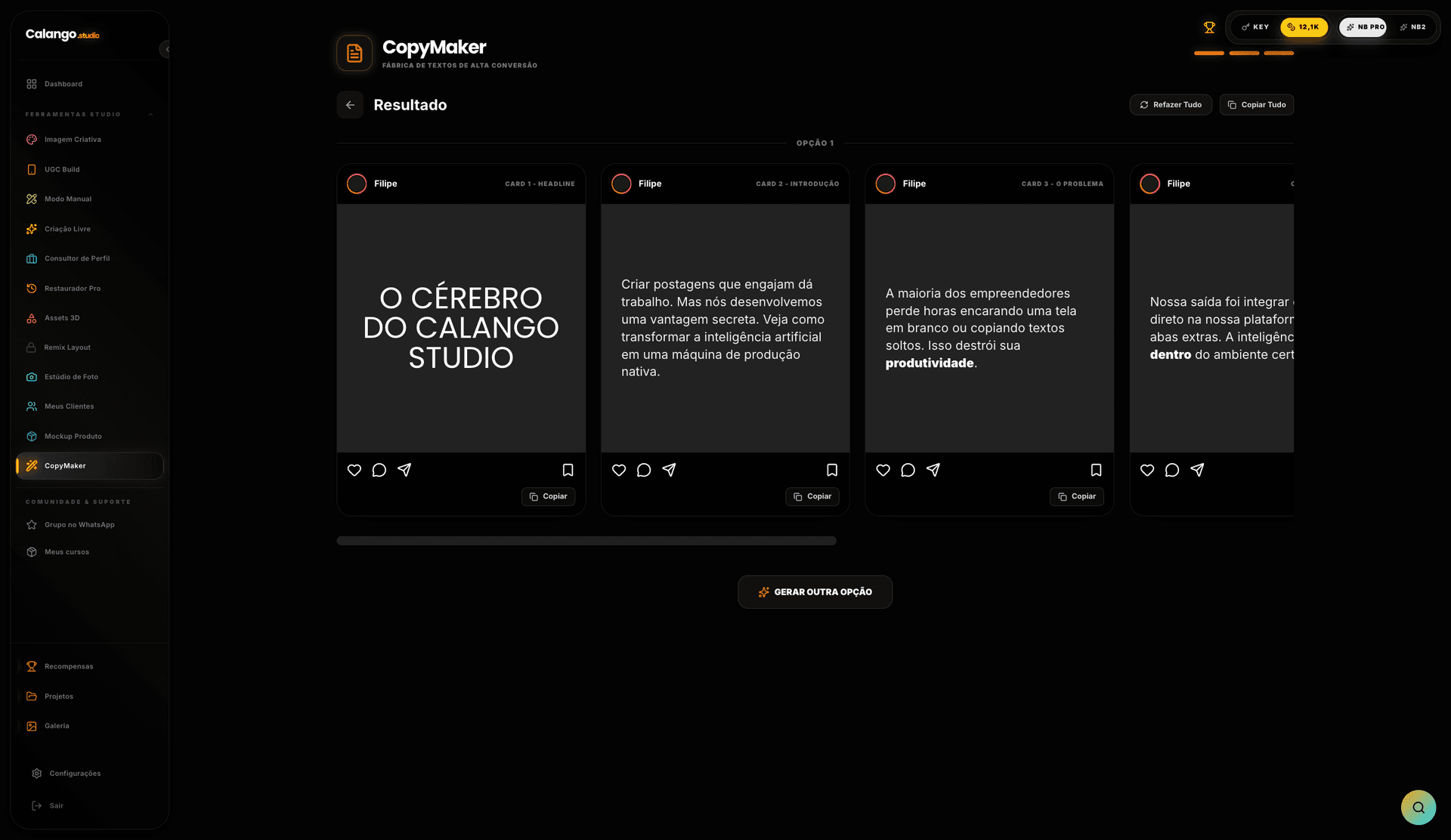
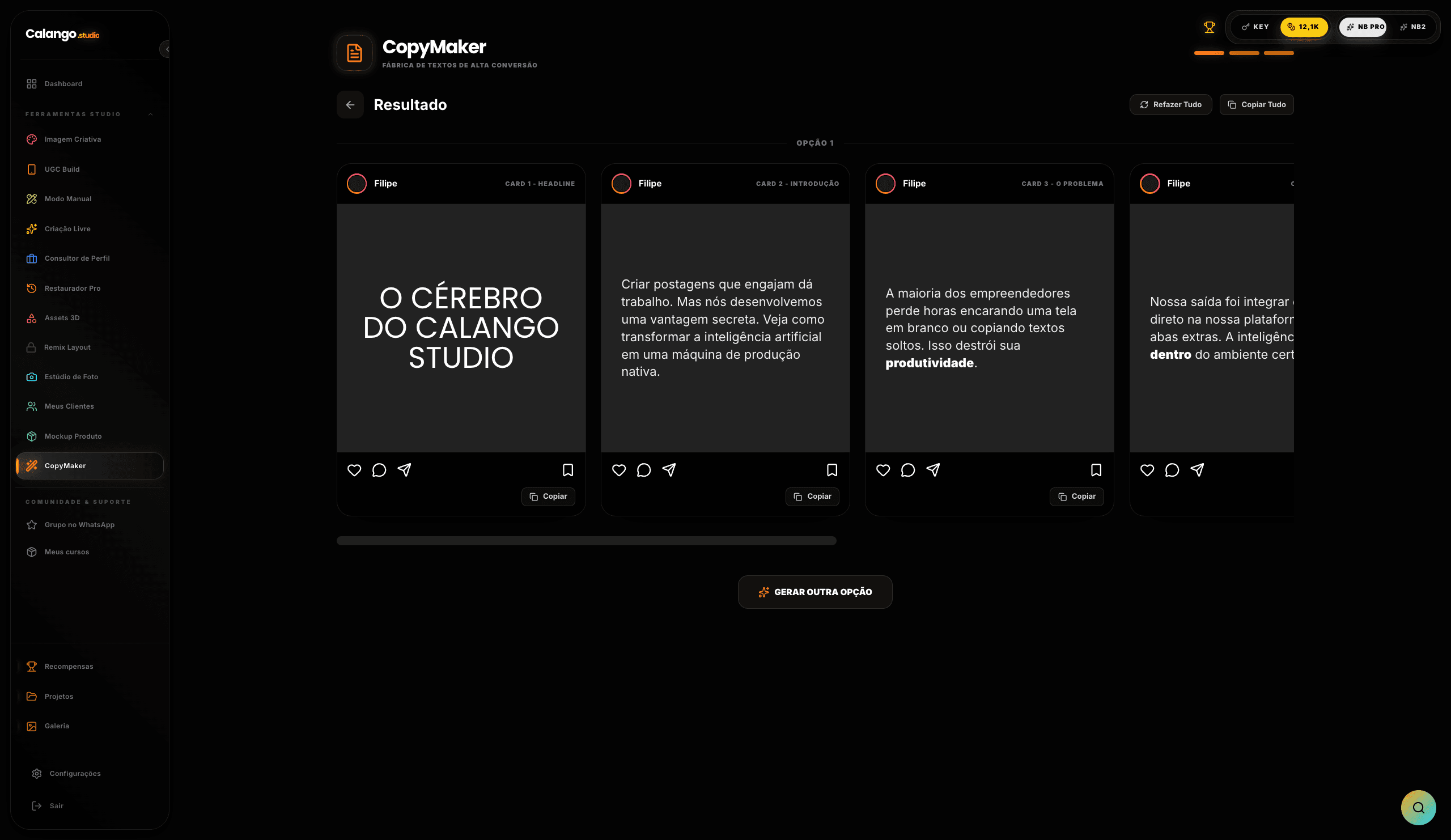
Com o briefing pronto, gere a copy. O resultado vem em cards, organizado conforme o formato que você escolheu na primeira etapa. Um carrossel, por exemplo, traz um card para cada lâmina, com headline, corpo e CTA.
No resultado você pode:
- ✓Copiar Tudo: leva todo o texto para a área de transferência
- ✓Refazer Tudo: gera o conteúdo de novo com o mesmo briefing
- ✓Gerar Outra Opção: cria uma versão alternativa para comparar
A ideia do formato em cards é deixar cada parte do texto fácil de ler, ajustar e aproveitar.
Copie ou mande direto para imagem, design ou demandas
O CopyMaker não para no texto. No próprio resultado tem atalhos para continuar o trabalho sem sair do fluxo:
- •Gerar Imagem: Manda o texto para a função Criar Imagem.
- •Foto do Produto: Cria a foto do produto, quando o cliente tem um produto cadastrado.
- •Criar Design: Abre a arte já diagramada no Studio.
- •Salvar Conteúdo: Joga o post no pipeline da aba Demandas.
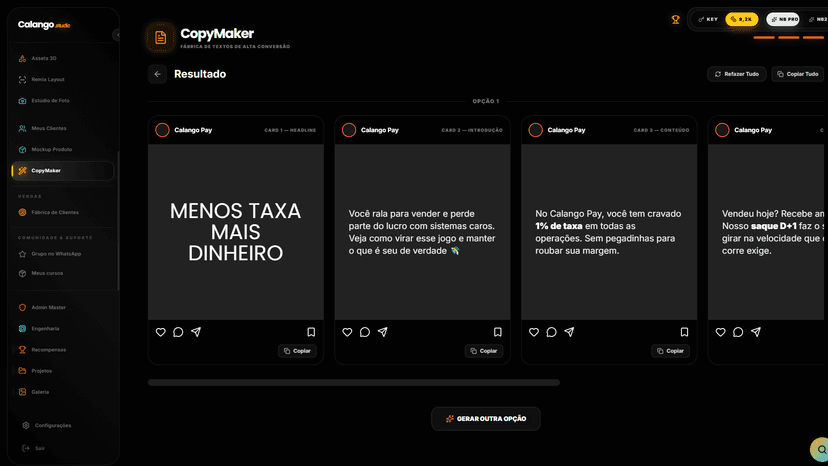
Imagens: formatos disponíveis e resultado com os atalhos de continuação. (1:1)
Resultado
Copy pronta para o Instagram no formato certo, no seu tom de voz e no estágio de funil que você escolheu. E já encaminhada para virar imagem, design ou uma demanda no seu pipeline.
Perguntas Frequentes
Onde fica o CopyMaker?+
Quais formatos de copy o CopyMaker faz?+
Posso gerar copy para um cliente específico?+
O que o botão Gerar tema faz?+
O que faço com a copy depois de pronta?+
CopyMaker
Copy pronta para post, carrossel, story, sequência de story e reels
- ✓Escolha o formato, o tom de voz e o estágio do funil
- ✓Usa o perfil e o briefing do cliente para escrever no contexto certo
- ✓Manda direto para gerar imagem, foto de produto ou montar no Studio
Pronto para gerar a sua próxima copy?