Como Recortar o Fundo e Gerar PNG Transparente
Hoje, a forma de tirar o fundo de um elemento e gerar um PNG transparente é o Recorte com IA, que fica dentro do Studio. Ele roda no próprio navegador, sem custo por uso, e a imagem não sai do seu aparelho. Veja como fazer em poucos passos.
Abra a imagem no Studio e selecione ela
Dentro do Studio, abra a imagem que você quer recortar e clique nela para selecionar. Assim que ela fica selecionada, aparece uma barrinha flutuante em cima dela, com as opções de recorte.
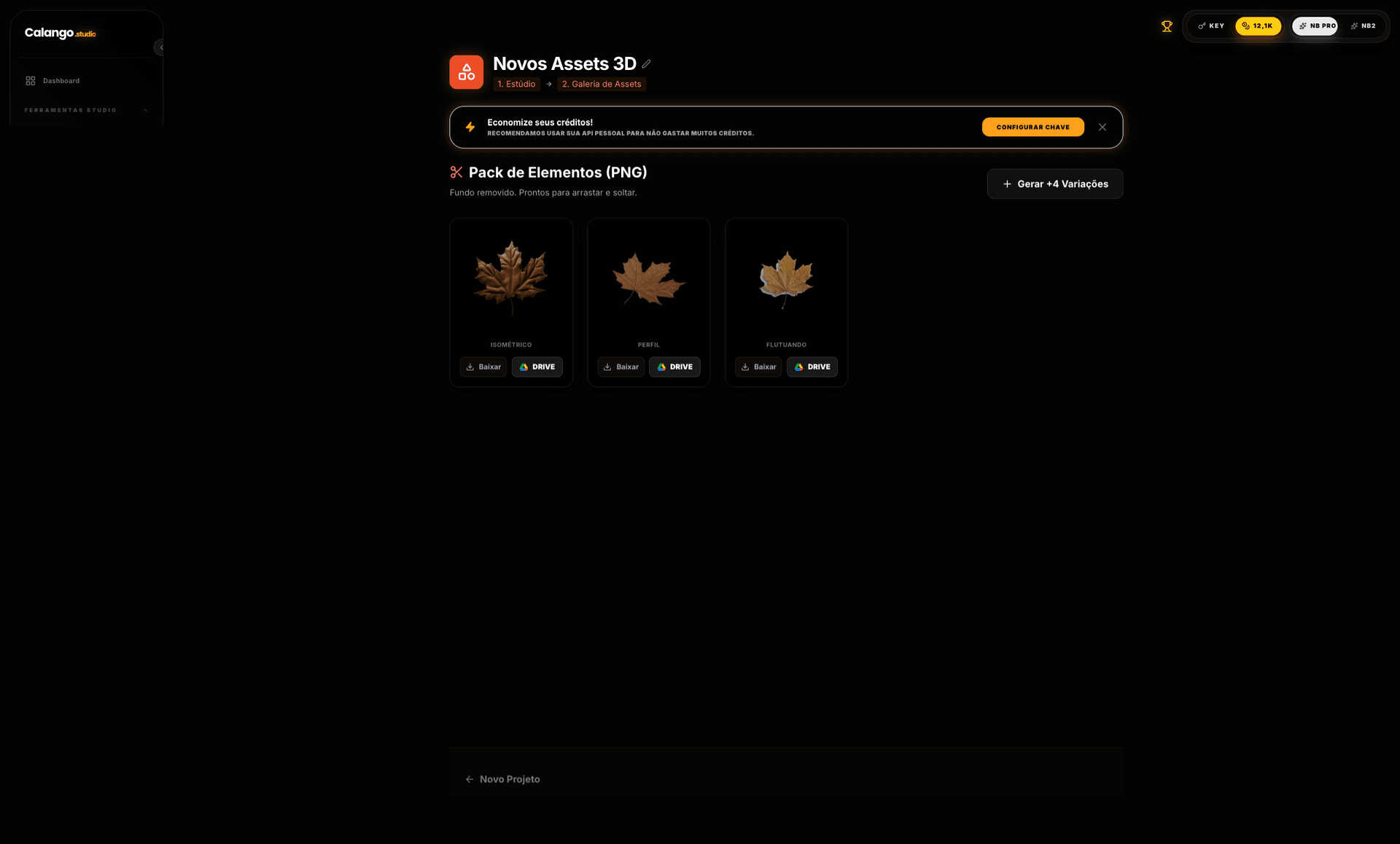
Imagem: barrinha flutuante de recorte sobre a imagem selecionada. (16:9)
Instale e clique em Separar fundo
Na primeira vez, você instala o recorte. É um download único e ele roda no próprio navegador, sem custo por uso, com a imagem ficando no seu aparelho. Depois, clique em Separar fundo.
O que acontece
A IA recorta o objeto e cria uma nova camada com ele já sem fundo, sem estragar a imagem original.
Refine as bordas e o cabelo
Clique em Refinar para abrir um ajuste fino da máscara. Ali você acerta os detalhes:
- ✓Pincéis para incluir ou excluir partes
- ✓Ajuste de força da borda
- ✓Refino de cabelo
- ✓Opção de remover o halo das bordas
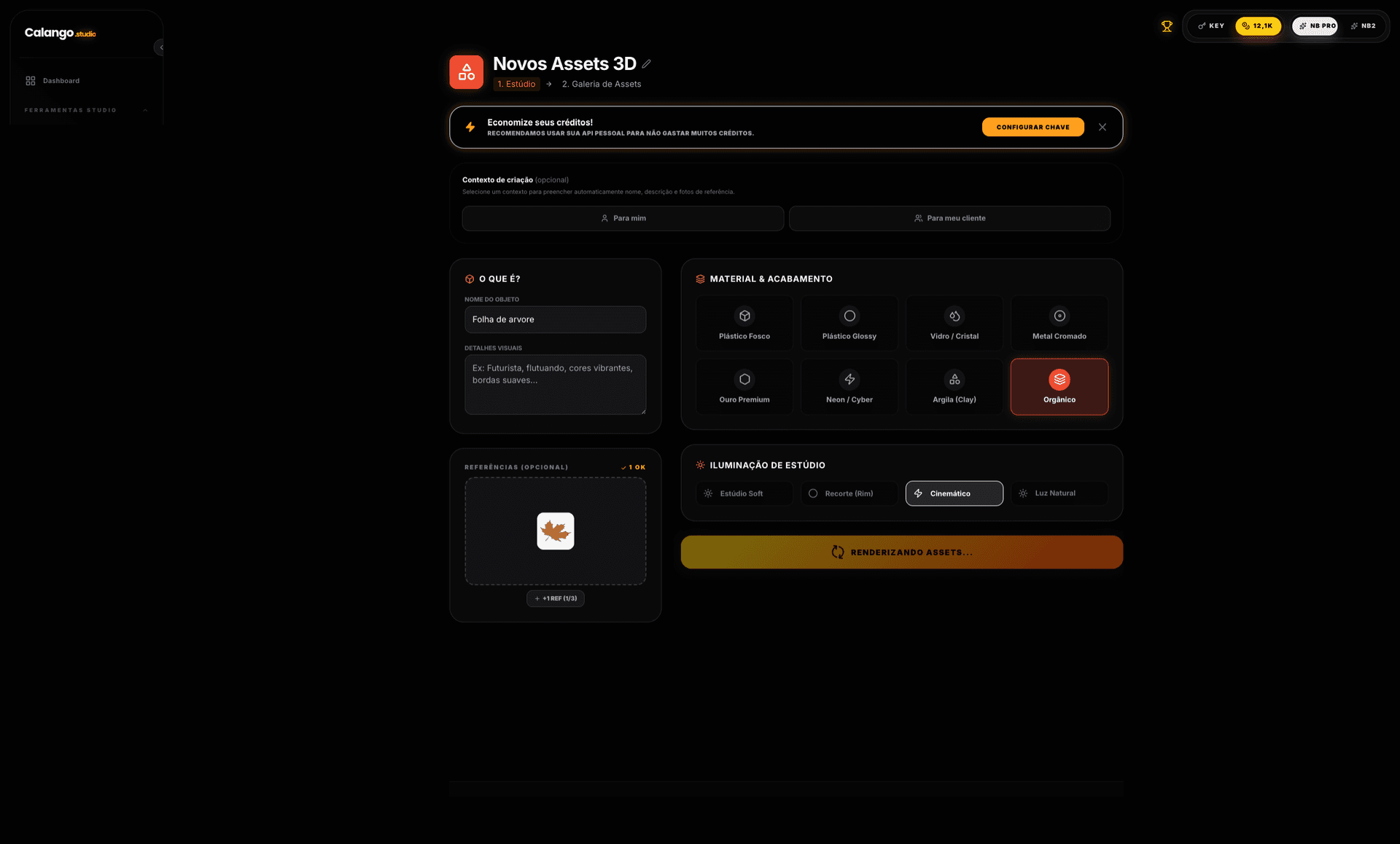
Imagem: ajuste fino da máscara com refino de bordas e cabelo. (16:9)
Exporte em PNG transparente
Para salvar o elemento transparente, use o Exportar do Studio no formato PNG, que mantém a transparência. Pronto, você tem o seu elemento sem fundo para reaproveitar em qualquer arte.
Resultado
Um elemento recortado, sem fundo, em PNG transparente, pronto para entrar em posts, carrosséis e qualquer criativo. Tudo feito dentro do Studio, no seu navegador, sem custo por uso e sem a imagem sair do seu aparelho.
Perguntas Frequentes
Como faço hoje para tirar o fundo e gerar um PNG transparente?+
Onde encontro o Recorte com IA?+
Preciso instalar alguma coisa?+
Tem custo por uso e a imagem vai para algum servidor?+
O Separar fundo estraga a imagem original?+
O que dá para ajustar no Refinar?+
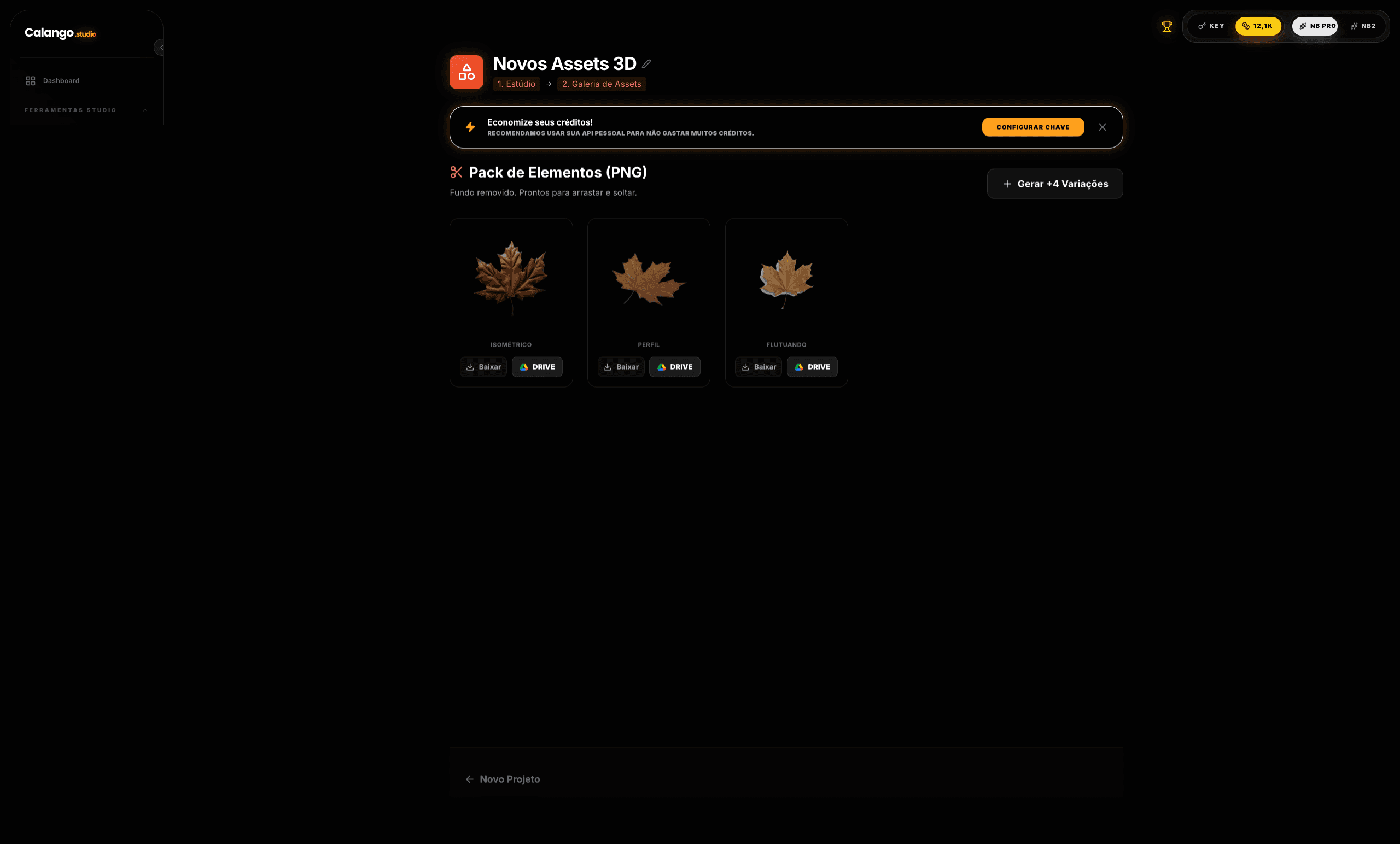
Recorte com IA
Separe o fundo e gere PNG transparente direto dentro do Studio
- ✓Remoção de fundo por IA, rodando no próprio navegador
- ✓Refine a máscara, incluindo cabelo e bordas finas
- ✓Exporte em PNG transparente para usar nas suas artes
Pronto para recortar seus elementos e gerar PNGs transparentes?